قالب های فارسی وردپرس 32
این وبلاگ جهت دسترسی آسان شما عزیزان به قالب های برتر وردپرس به صورت فارسی تدوین و راه اندازی شده است.قالب های فارسی وردپرس 32
این وبلاگ جهت دسترسی آسان شما عزیزان به قالب های برتر وردپرس به صورت فارسی تدوین و راه اندازی شده است.نکات مهمی که قبل از خرید یک موس جدید باید مدنظر داشته باشید
نکات مهمی که قبل از خرید یک موس جدید باید مدنظر داشته باقرار نیست اگر بخواهید موس جدیدی بگیرید، به بازار رفته و گرانترین مدل موجود را بخرید. ابتدا باید بدانید کدام موس برایتان مناسب است و مشخصات مختلف آن را در نظر گرفته و بدانید هر کدام به چه معنی هستند و در نهایت آن موسی را انتخاب کنید که به نسبت قیمت، بازدهی مناسبی برایتان خواهد داشت.
ما در این پست، یک چک لیست مختصری تهیه کردهایم، که بهتر است قبل از خرید موس جدید آنها را در نظر داشته باشید.
موسی را انتخاب کنید که متناسب با نیاز شما باشد
بسیاری از کسانی که اقدام به خرید موسهای گرانقیمت میکنند که تعداد کلیدهای زیادی دارد و بعضا بزرگ و دست و پا گیر هم هستند، کارشان با یک موس ساده سه کلیده هم بر میآید. استفاده کنندگان را میتوان به سه دسته تقسیم کرد. آنها که برای دستگاههای خانگی به دنبال یک موس ساده برای کارهای روزمره میگردند، که بهتر است از مدلهای بیسیم ساده استفاده کنند، آنها که برای بازی نیاز به یک موس حرفهای دارند که مدلها ارزانتر این موسها با سیم و مدلهای گرانترشان بیسیم است و به نوعی حرفهایترین موسها و گرانترین آنها نیز محسوب میشوند و آن دسته کسانی که برای لپتاپ میخواهند موس تهیه کنند، به واسطه حمل و نقلش باید به دنبال مدلهای کوچکتر بگردند.
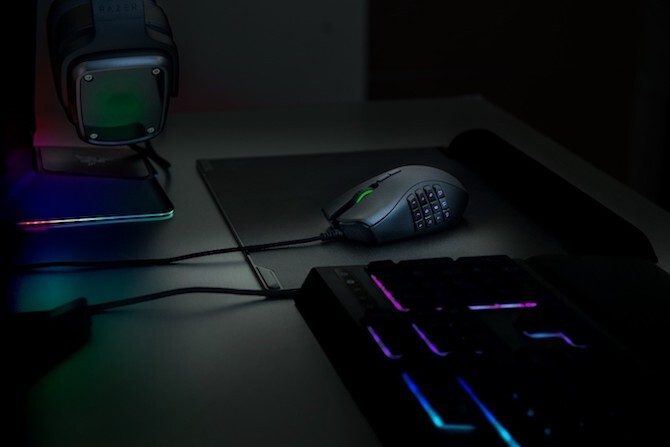
در نهایت مهمترین چیز قبل از هر مسئله دیگر این است که کاملا بدانید موس خود را برای چه کاری میخواهید و نسبت به آن اقدام به خرید مدل مناسب کنید.
موسهای ارگونومیک برای کارهای زیاد بهتر هستند
اگر کار شما با کامپیوتر است و ساعتهای زیادی را پشت دستگاه میگذرانید، بهتر است کمی هزینه بیشتر کنید و موسهای اروگونومیک را تهیه کنید. موسهایی که برای در دست گرفتن راحتتر هستند و البته آسیب کمتری به مچ دست و انگشتان شما وارد میکنند.
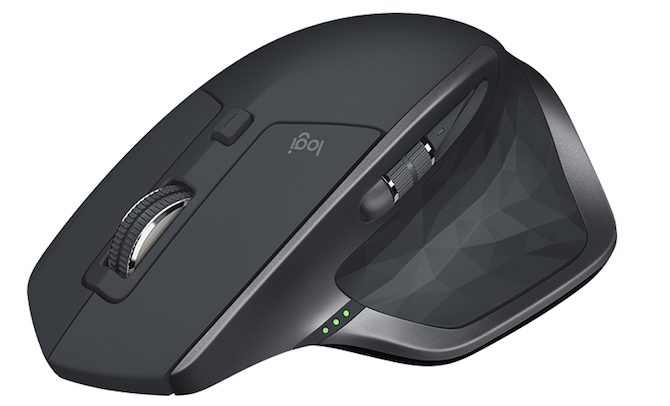
یک نکته دیگر درمورد راحتی موس بحث صدای آن نیز هست. اگر به صورت حضوری اقدام به خرید میکنید، بهتر است آن موسی را انتخاب کنید که از صدای کمتری برخوردار است. شاید صدای موس به مرور شما را آزار ندهد، اما اطرافیانتان را حتما عصبانی خواهد کرد.
۳. DPI بیشتر همیشه مسئله بهتری نیست
برخلاف چیزی که اینروزها تبلیغ میشود، میزان DPI بالا برای همه مورد نیاز نخواهد بود، مخصوصا اینکه این میزان دقت در نهایت در طول فاصلهی فیزیکی و آن میزان مسیری که موس بر روی مونیتور طی میکند، کاملا موثر است.
مثلا در یک مونیتور ۴K موسی که دقت ۴۰۰ DPI دارد با جا به جایی ۱۰ اینچ از این سمت دستکتاپ به آن سمتش میرسد، در صورتی که موسی با دقت ۳۰۰۰ DPI نیاز به یک و نیم اینچ حرکت دارد. باید این موارد را و دقت مونیتور خود و البته کاری که میخواهید را در نظر بگیرید تا در این مورد به یک جمع بندی کلی برسید.
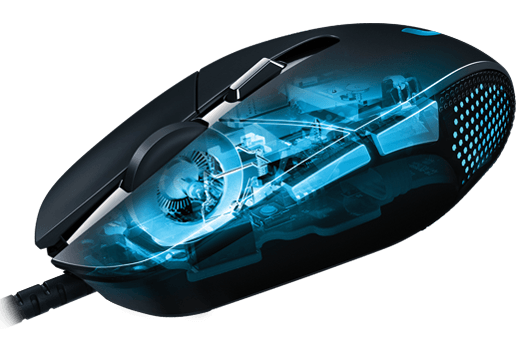
اما یک قانون کلی وجود دارد که برای کسانی که بازی میکنند: کسانی که بازیکن حرفهای هستند به موسی نیاز دارند که بتوان DPI آن را تنظیم کرد، فتوشاپ کارها و کسانی که کارهای گرافیکی انجام میدهند به موسهایی با DPI کمتر احتیاج دارند و کسانی که از مونیتورهایی با کیفیت بسیار بالا یا چند مونیتور استفاده میکنند، نیاز است از موسهایی با DPI بالا بهره ببرند. کاربران معمولی؟ نیاز نیست نگران این اعداد باشند و به پارامترهای دیگر موس دقت کنند!
Polling Rate
یکی دیگر از مهمترین پارامترها در یک موس میزان Polling Rate آن است که با hertz یا علامت اختصاری Hz در نظر گرفته میشود و میزان تعداد دفعاتی را مشخص میکند که چشمی موس در هر ثانیه حرکت را به کامپیوتر گزارش میکند. هر چه این میزان بالاتر باشد، حرکت موس نرمتر و روانتر میشود. حداقل در تئوری به این شکل است!
تفاوت میان ۵۰۰ Hz تا ۱۰۰۰ Hz شاید زیاد به نظر برسد، اما در عمل تفاوتی در حد یک تا دو میلیثانیه است. در واقع این مورد دقیقا چیزی است که تنها بازیکنهای حرفهای باید نگرانش باشند و تا حدی گرافیستها. کاربران معمولی کافی است که یک موس آبرومند از نظر میزان پاسخگویی تهیه کنند.
اوپتیکال یا لیزری
موسهای جدید به دو صورت عرضه میشوند. آنها که به وسیله چراغهای LED مسیر را باز میشناسند وآنها که از لیزر استفاده میکنند. با یک برآورد کلی باید اینطور توصیف کرد که موسهای لیزری بر روی سطوح متفاوت و غیر صاف و با رنگهای مختلف بهتر عمل میکنند تا موسهای LED. بسیار حساستر هستند و میزان DPI بیشتری خواهند داشت. البته بسیاری از بازیکنها به سراغ این موسها میروند در صورتی که یک مشکل اساسی در مورد موسهای لیزری، سرعت زیاد عملکرد آنهاست که برای بازیکنها به یک کابوس منجر میشود. پس بهتر است به جای خرید یک موس لیزری، به سراغ ایجاد سطحی مطمئن برای گذاشتن موس اوپتیکال بروند، یا اینکه موسی تهیه کنند که DPI آن به خوبی قابل تنظیم باشند.
برای کسانی که موس خود را به همراه لپتاپ زیاد به این ور و آن ور میبرند نیز، تهیه موس لیزری بیشتر پیشنهاد میشود، چون روی هر سطحی جوابگو خواهد بود.
بیسیم یا باسیم
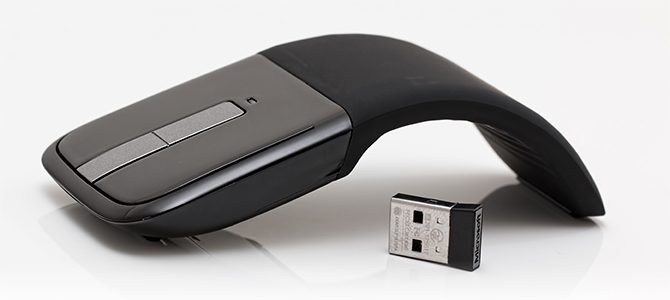
مسلما اولین گزینه برای همه موس بیسیم خواهد بود که گرانتر هم تمام میشود. پس قضیه مشخص است، اگر پول کافی دارید به سراغ موس بیسیم بروید. اما برای گرافیستها و بازیکنها مسئله کیفیت موس نیز مطرح است. اگر نمیتوانید یک موس بیسیم با کیفیت بخرید، حتما به سراغ موس خوب با سیم بروید.شید
برسی تفاوت دیسکهای SSD و HDD
همانطور که میدانید اطلاعات هارد برخلاف RAM پاکنشده و با روشنخاموش کردن سیستم پابرجا میماند. SSD نیز همانند دیگر هاردها عمل میکند، اما با این تفاوت که اطلاعات در آن درون چیپهای حافظهی به هم متصل ذخیره میشود و بدین ترتیب بدون نیاز به پاور نیز فایلها در آن حفظ میشوند. این چیپها از موارد استفاده شده درون USB متفاوت بوده و امنتر و سریعتر هستند و بنابراین قیمت بالاتری نیز دارند.دیسک SSD از HDD کوچکتر است و به سازندگان آزادی عمل بیشتری در تهیهی سیستم خود میدهد و حتی قابلیت اتصال مستقیم به مادربورد را نیز دارند.
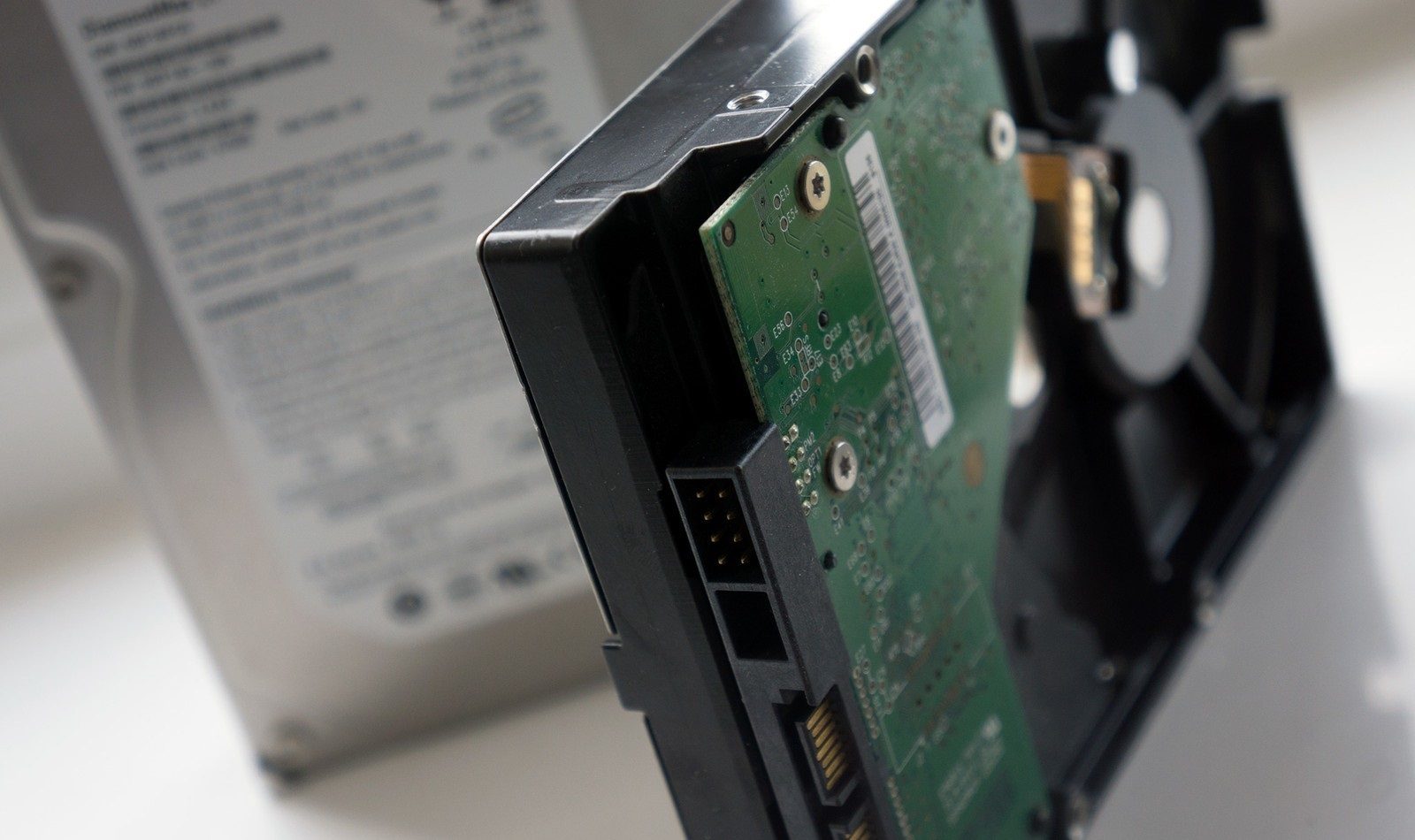
قبل از خواندن ادامهی مطلب توجه داشته باشید که علیرغم تمرکز ما بر روی هاردهای داخلی، امروزه دیسک SSD ها به هاردهای خارجی نیز راه یافتهاند و تقریبا تمامی مطالب برای هر دو نوع هارد صدق میکنند.
تاریخچهی SSD و HDD
هارد قدمت بالایی دارد؛ به طوری که تصاویری از هارد IBM 650 RAMAC در سال ۱۹۵۶ موجود است که با ظرفیت ۳٫۷۵ مگابایت، حجمی معادل دو یخچال داشت و تا سال ۱۹۶۹ نیز استفاده میشد.
هاردهای کامپیوتر خانگی در دههی ۸۰ میلادی پا به عرصه گذاشتند و کابلهای آنها در تمامی سالها ضمن تغییرات فراوان، درنهایت نقش متصل کردن هارد به مادربورد را بازی میکردند. امروزه بیشتر هاردهای ۲٫۵ و ۳٫۵ اینچی از رابط SATA استفاده میکنند و فقط برخی دیسکهای SSD سریعتر هستند که از رابط سریعتر PCIe بهره میبرند. در زمینهی حجم نیز مشخصا هاردها پیشرفت چشمگیری داشتهاند؛ به طوری که هاردهای ۲٫۵ اینچی تا ۴ترابایت و هاردهای ۳٫۵ اینچی تا ۱۰ترابایت را ساپورت میکنند.
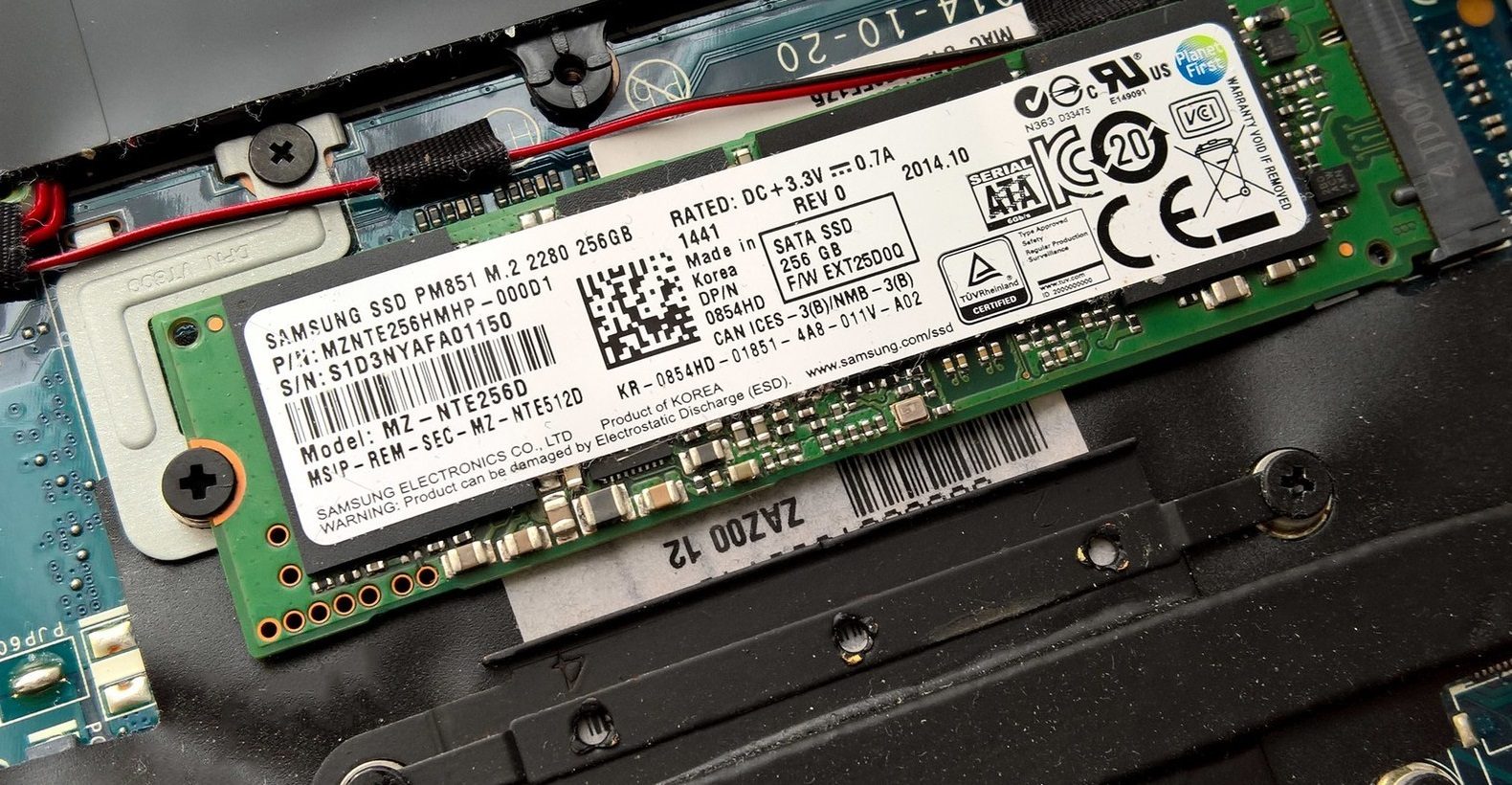
حافظهی دیسک SSD تاریخچهی کوتاهتری دارد. همواره کارشناسان به دنبال نوعی حافظه بودند که نیازی به اتصال همیشگی به پاور نداشتهباشد. برخی از راهحلهای ارائه شده نظیر تکنولوژی Bubble Flashing در دههی ۷۰ و ۸۰ میلادی منقرض شدند و درعوض برخی ایدهها نظیر USB به موفقیت رسیدند. اولین دیسک SSD واقعی در سال ۲۰۰۷ و در لپتاپ OLPC XO-1 به بازار آمد و حجمی معادل ۱ گیگابایت داشت. سپس این Asus بود که در سری Eee PC 700 خود از SSD دو گیگاباتی بهره برد و به این شکل بود که این تکنولوژی به تدریج پیشرفت کرد و سرانجام به حجم ۲٫۵ اینچی رسید. این حجم به معنای امکانپذیری جایگزینی آسان دیسک HDD توسط دیسک SSD بود و راههای جدیدی را برای این نوع حافظه باز کرد. امروزه SSDهای ۲٫۵ اینچی تا حجمی معادل ۴ترابایت را ساپورت میکنند و البته بد نیست بدانید که شرکت Seagate مدلی با ظرفیت ۶۰ترابایت مخصوص سرورها عرضه کردهاست.
مزایا و معایب
هر دو نوع حافظه هدف یکسانی را دنبال میکنند و به همین دلیل بهتر است که مقایسهی دقیقتری از آنها داشته باشیم.
قیمت: دیسک SSD هزینهی بسیار بیشتری دارد؛ به طوری که یک HDD با حجم ۱ ترابایت قیمتی معادل ۴۰ الی ۵۰ دلار دارد و برای دیسک SSD با همین ظرفیت، باید ۲۵۰ دلار هزینه کرد.
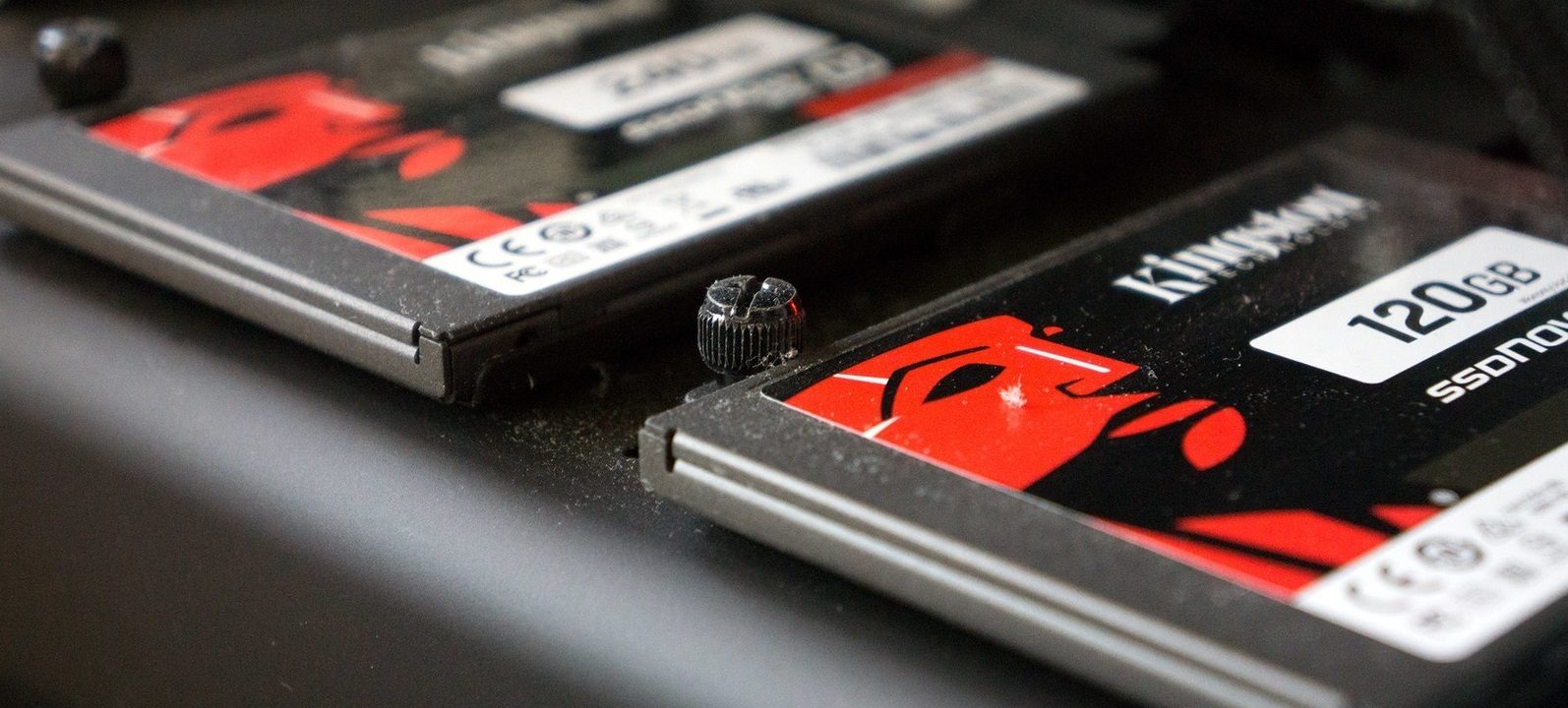
ظرفیت حداکثر و میانگین: SSDها حداکثر حجمی تا ۴ترابایت دارند اما به طور معمول(در قیمتهای متناسب) در سیستمها بنا به استفاده به ۵۰۰گیگابایت الی ۱ترابایت فضا نیاز است که تامین این حجم برای دیسک HDD راحت است ولی با آن قیمت تنها امکان استفاده از SSD با حجم ۱۲۸ گیگابایت وجود دارد.
سرعت: بزرگترین مزیت SSD همین زمینه است و معمولا بوت شدن این هارد تنها چند ثانیه زمان میبرد.
فرگمنت: بهترین عملکرد HDD برای فایلهای بزرگیست که در قطعات متوالی قرار گرفتهاند(به علت سیستم چرخشی آن)؛ اما با ادامهی فعالیت، فایلها پراکنده میشوند و سرعت پایین میآید. اما از طرف دیگر SSD به این شکل کار نمیکند و بنابراین فرگمنت برای آن بیمعنا بوده و سرعت بالاتری دارد.
دوام: دیسک SSD برخلاف HDD چرخشی نیست و بنابراین فایلها در آن امنیت بیشتری دارند. HDD هنگام روشن بودن سیستم دو انتهای خواندن و نوشتن فایل را از هم دور نگه نمیدارد و بنابراین هر ضربهای میتواند آسیبی جدی به آن وارد کند.
در دسترس بودن:دیسک HDD به واسطهی قیمت بهتر و قدیمیتر بودن، بیشتر در دسترس است؛ اما امروزه دیسک SSD بیوقفه در حال جذب مشتریهای بیشتر و کم کردن فاصله است.
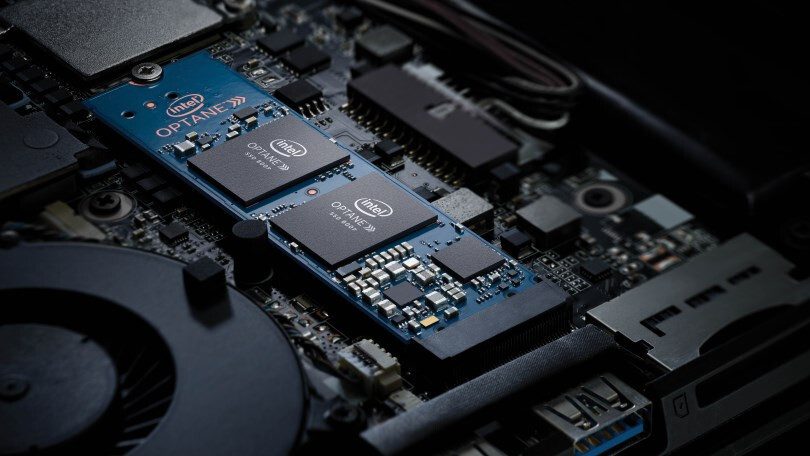
پیشرفت: HDD به دلیل سیستم چرخشی خود، در حداقل اندازه محدودیت دارد. اما SSD چنین محدودیتی نداشته و میتواند کماکان پیشرفت کند.
صدا: تقریبا همهی HDDها تا حدی صدا تولید میکنند و بنابراین در این زمینه نیز SSD برنده است چراکه هیچ صدایی از آن خارج نمیشود.
پاور:دیسک SSD انرژی را برای صدا و نوسانات هدر نمیدهد و بنابراین انتخاب به صرفهتری است.
عمر: دیسک SSD با سرعت بسیار پایینی میتواند از کار بیافتد که البته به لطف تکنولوژی TRIM این امر به قدری طول میکشد که کاربر قبل از آن خود سیستمش را عوض کردهاست. البته این دائمی نبودن برای HDD هم صدق میکند؛ اما در کل به ندرت پیش میآید که HDD یا SSD به چنین سرنوشتی دچار شود.
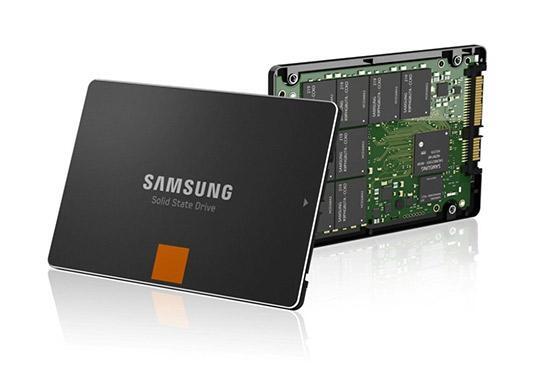
مقایسهی کلی: HDD در زمینهی قیمت، ظرفیت و در دسترس بودن موفقتر است و در دیگر موارد SSD گوی سبقت را ربودهاست. اگر مسئلهی قیمت و گنجایش نبود، SSD بدون هیچ شکلی برندهی قطعی این رقابت میبود.
استفادهی شما چیست؟
در این بخش به مقایسهی این دو نوع حافظه بسته به نوع استفاده میپردازیم.
موارد استفادهی دیسک HDD
- دانلود و پخش فایلهای مالتیمدیا
- بودجهی محدود
- مهندسان و طراحان گرافیک
- استفادهی معمولی
موارد استفادهی دیسک SS
- افرادی که امکان ضربه خوردن کامپیوترشان بالا است
- مشتاقان سرعت
- مهندسان و طراحان گرافیک: در اصل بهتر است این گروه را در میان استفادهکنندگان از ترکیب این دو نوع حافظه قرار داد.
- موزیسینها و مهندسان صدا
ترکیب دو حافظه
اینگونه سیستمها برای افرادی که امکان ضربه خوردن کامپیوترشان بالا است بسیار مناسب است، چرا که هم سرعت و هم ظرفیت را تامین میکند. در این گونه دستگاهها، سیستمعامل و برخی نرمافزارها بر روی دیسک SSD نصب شده و از دیسک HDD برای دیگر فایلها استفاده میشود. البته باید به حجم SSD دقت کرد چرا که مثلا سیستمعامل ویندوز فضای زیادی را اشغال کرده و بهتر است که جا برای دیگر نرمافزارها و فایلها نیز بماند؛ چرا که برخی از آنها حتما باید در محل نصب ویندوز قرار بگیرند. به عقیدهی ما حداقل ظرفیت ۱۲۸ گیگابایت برای دیسک SSD باید در نظر گرفته شود و همچنین به فضای فیزیکی درون کیس دقت شود تا جا برای همهی اجزا به اندازهی کافی موجود باشد.
حال بد نیست که از تکنولوژی SRT و نیز Fusion Drive اپل هم یاد کنیم که از SSD به صورت مخفی و به عنوان یک حافظهی کش استفاده میکنند. این SSD توسط کاربر قابل دسترسی نیست اما در پشت پرده سرعت سیستم و نرمافزار را بالا میبرد. تکنولوژی SRT به یک SSD واقعی نیاز دارد که البته ضرورتی نیست که حجمی بالای ۱۶ گیگابایت داشتهباشد چراکه سیستمعامل دیگر بر روی آن نصب نمیشود. البته باید به مسئلهی محل اشغالشده نیز توجه کرد و درنظر داشت که سیستم مورد نظر باید به صورت فیزیکی نیز از این حالت پشتیبانی کند(برای مثال تکنولوژی Fusion Drive فقط برای Mac قابل دسترسی است).
اضافه شدن برنامه مدیریت پسورد در نسخه آزمایشی آیفون و اندروید
Firefox Test Pilot جایی است که موزیلا امکانات جدید خود را ابتدا به صورت آزمایشی بر روی اپلیکیشنهایش آزمایش میکند تا اینکه نهایتا آنها را بر روی نسخه اصلی مرورگر فایرفاکس اضافه کند. به همین دلیل است که همهی ما با دیدن یک امکان تازه به جذابیت برنامه مدیریت پسورد داخلی در فایرفاکس، بسیار ذوق زده شدیم و دوست داریم هر جه زودتر آن را بر روی نسخه اصلی ببینیم. این برنامه که از سیستم همگامسازی خود فایرفاکس استفاده میکند، میتواند راهی باشد تا بسیاری را که به صورت شخصی از برنامههای همگام سازی نظیر ۱Passworld استفاده میکنند را چنین برنامههای، بینیاز کند.
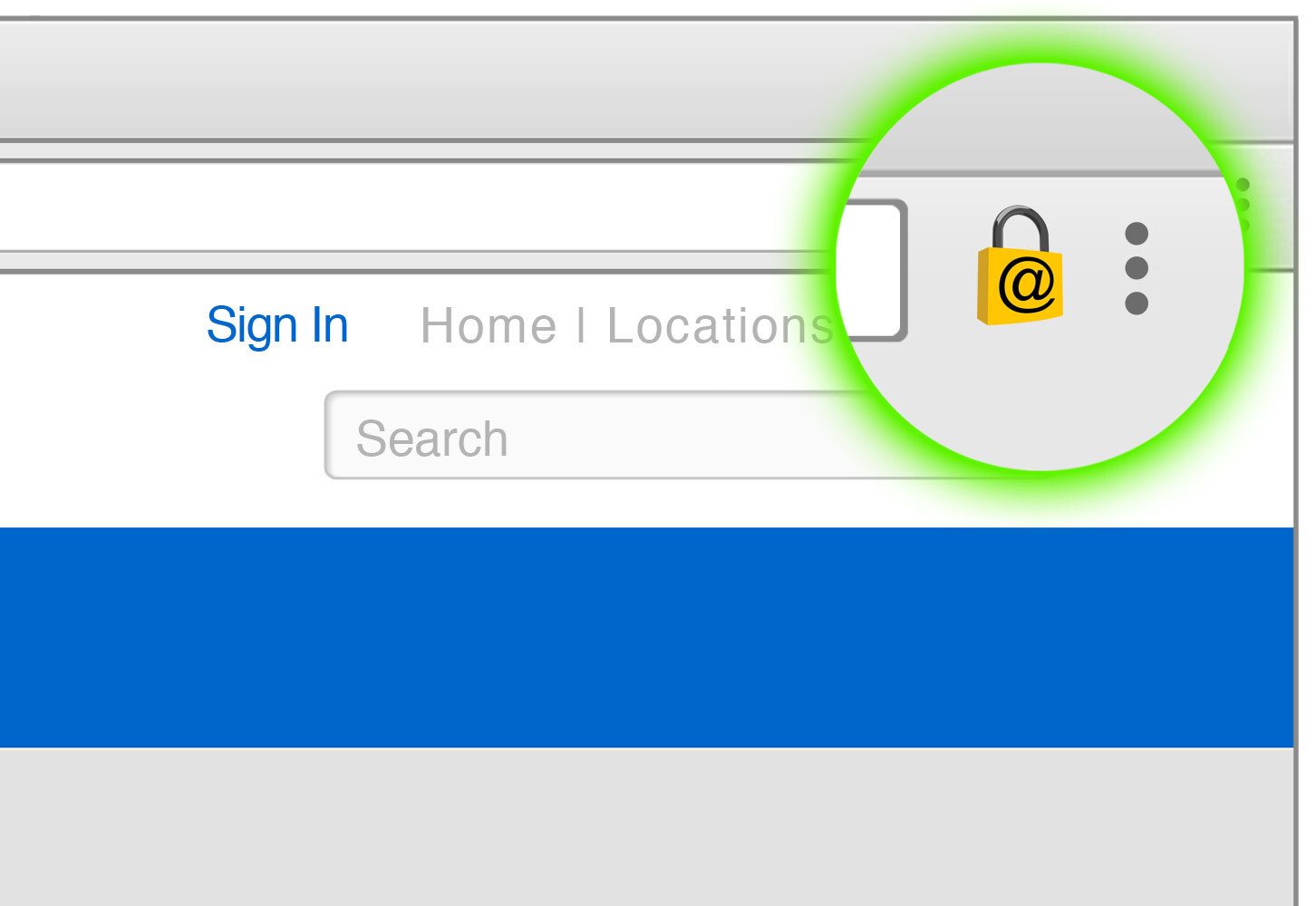
پیشتر بر روی این سیستم امکاناتی همچون نمایش دو سایت در کنار هم و Firefox Color آزمایش شده بود که دومی مربوط به تغییر رنگ و طرح فایرفاکس به هر نحوی که میخواهید بوده است، که هر دوی این امکانات با موفقیت مراحل را پشت سر گذاشتند.
برنامه پیشنیاز برای گوشی آیفون و آیپد در Firefox Lockbox برای سیستم عامل ios خواهد بود که به شما دسترسی لازم به پسوردهای ذخیره شده را از طریق سیستم همگام سازی فایرفاکس خواهد داد. اگر از فایرفاکس برای ذخیره پسورد خود استفاده کردهاید و حالا میخواهید از آن بر روی موبایل خود استفاده کنید، کافی است این برنامه را نصب کرده و وارد شوید . این برنامه از Face ID و Touch ID پشتیبانی کرده و از کدگذاری ۲۵۶-bit برای جلوگیری از لو رفتن رموز عبور استفاده میکند.
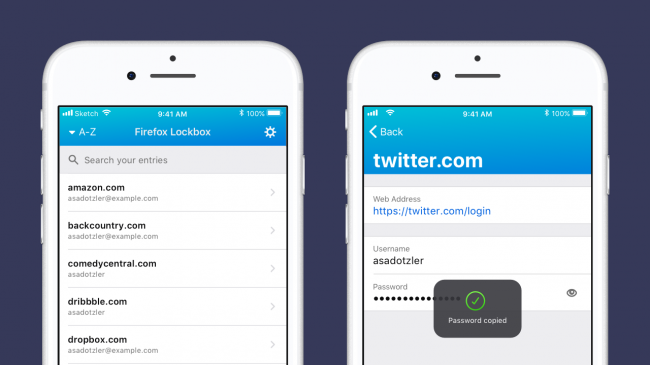
اگر تنها بخواهید در یک دستگاه به پسوردها دسترسی داشته باشید، نیازی به گذاشتن یک رمز اصلی برای برنامه نخواهید داشت، اما اگر علاقه دارید تا در دیگر دستگاهها نیز به راحتی آن را همراه داشته باشید، حتما باید یک رمز عبور کلی برایش در نظر بگیرید.
برنامه مربوط به سیستم عامل اندروید نیز Notes by Firefox است که شکل و روشی شبیه به برنامهی Ios دارد.
اینکه فایرفاکس به چه نحوی از این برنامهها استفاده کند و این س
نکتههای کاربردی برای کاهش استفاده از دادههای تلفن همراه و صرفهجویی در هزینه
استفاده از دادههای گوشی همیشه هزینه گزافی بر روی دست ما میگذارد. اما آیا فکر کردهاید چطور از آن استفاده کنید بدون آن که هزینه زیادی کنید؟ قطعا میتوانید از برنامههای جانبی برای کنترل ترافیک استفاده کنید، اما برای کنترل مصرف اینترنت گوشی بهتر است از ویژگیهای خود دستگاه بهره ببرید. با پیروی از نکات سادهای که در ادامه خواهیم گفت میتوانید مصرف دادههایتان را کنترل کنید.
- بهترین برنامههای ویندوز برای نظارت بر استفاده از اینترنت
- بهترین نرمافزار مدیریت مصرف اینترنت در موبایل
بهینهسازی مصرف دادهها در تلفن همراه
آیا تا به حال در مصرف دادههای گوشی هوشمند و یا تبلت زیادهروی کردهاید؟ شاید شما اصلا متوجه مصرف دادهها نشوید و زمانی به خود بیایید که بسته اینترنتی شما پایان یافته است. متاسفانه دادههای موبایل بسته نامحدود ندارد و حتی اگر شما ۲۰ گیگ هم بسته داشته باشید باز هم ممکن است بیرویه آن را تمام کنید مخصوصا اگر حالت اتصال بیسیم یا همان هاتاسپات را روشن بگذارید. برای مبارزه با چنین حالتی باید به دنبال راه حلی هوشمندانه باشید.
محدود کردن دادههای موبایل در اندروید
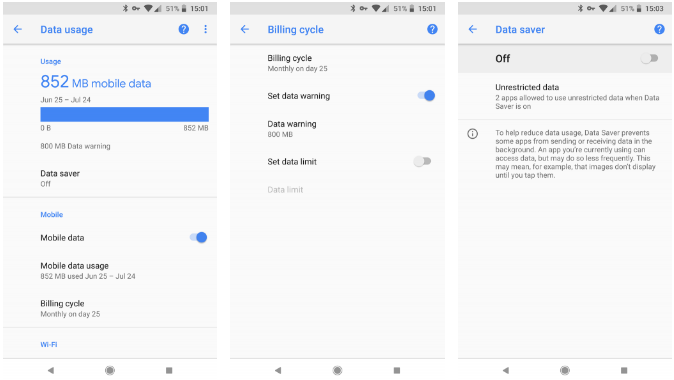
اولین قدمی که باید بردارید این است که ابزارهای داخلی گوشی را بر روی استفاده محدود تنظیم کنید. شما میتوانید این کار را با رفتن به Settings > Network & internet > Data usage انجام دهید. حالا بر روی Billing cycle تپ کنید. از اینجا شما میتوانید بر روی Set data warning و یا Set mobile data limit ضربه بزنید و آنها تنظیم کنید. اگر چه این استفاده در دستگاه به طور دقیق قابل اندازهگیری نیست، دست کم میتوانید مطمئن شوید که از حد مجاز فراتر نمیرود. شما همچنین میتوانید گزینه Data Saver را در این منو فعال کنید تا از دادههای کمتری استفاده کنید.
محدودسازی استفاده دادهها در گوشی آیفون
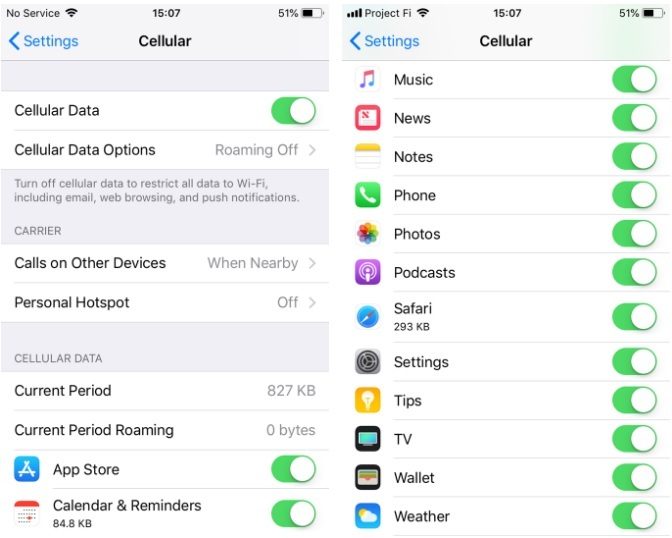
برای اطلاع از استفاده دادههای تلفن همراهتان در دوره فعلی به Settings > Cellular بروید. در این بخش حتی دوره رومینگ کلی را هم میتوانید بررسی کنید. شما از این صفحه میتوانید هر برنامهای که نمیخواهید به اینترنت دسترسی داشته باشد را مسدود کنید.
گوگل کروم
جدا از این که شما چه نظری راجب گوگل دارید، مرورگر کروم دارای ابزار ذخیرهسازی داده است که میتوانید در Settings > Data saver از آن استفاده کنید و با تغییر در تنظیماتش، میزان مصرف اینترنت خود را کاهش دهید
مینی اپرا
مینی اپرا که برای هر دو سیستمعامل ساخته شده از ابزارهای مصرف پایین بهره میبرد. به طوری که حالت صرفهجویی در مصرف داده به صورت پیشفرض فعال است. برخلاف کروم، شما میتوانید برخی تنظیمات مانند سطح کیفیت تصویر را شخصیسازی کنید.
همگامسازی خودکار برنامهها را مسدود کنید
مهم نیست در حین کار با گوشی چه کاری انجام میدهید اما برنامه در پس زمینه در حال کار هستند و ممکن است برای همگامسازی به بستر اصلی خود متصل شوند. گوگل پلی و اپ استور به روزرسانی برنامهها را بررسی میکنند و ایمیل شما آخرین رویدادهای شبکههای اجتماعی را اطلاعرسانی میکند. حتی اگر به روزرسانی را فاکتور بگیریم باز هم همگامسازی برنامهها میتواند حجم اضافی بر دادههای شما تحمیل کند.
نحوه مسدودسازی همگامسازی در اندروید
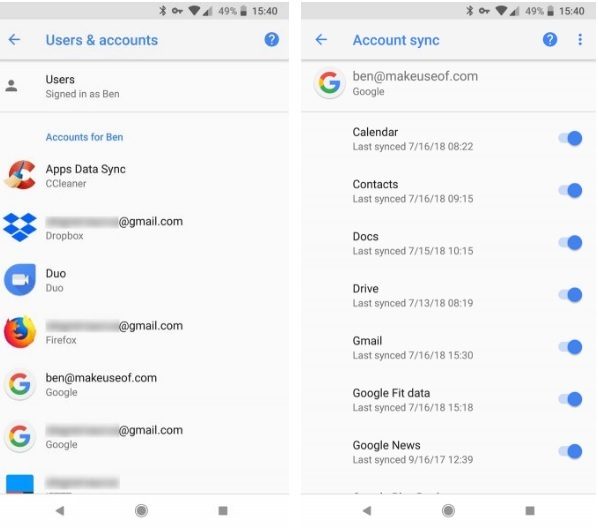
شما میتوانید همگامسازی برخی از برنامهها را در Settings > Users & accounts مسدود کنید. شما در این قسمت برنامههایی که خود را همگامسازی میکنند خواهید دید، هر کدام را خواستید غیرفعال کنید. بخش عمده این برنامه را سرویسهای گوگل به خود اختصاص دادهاند.
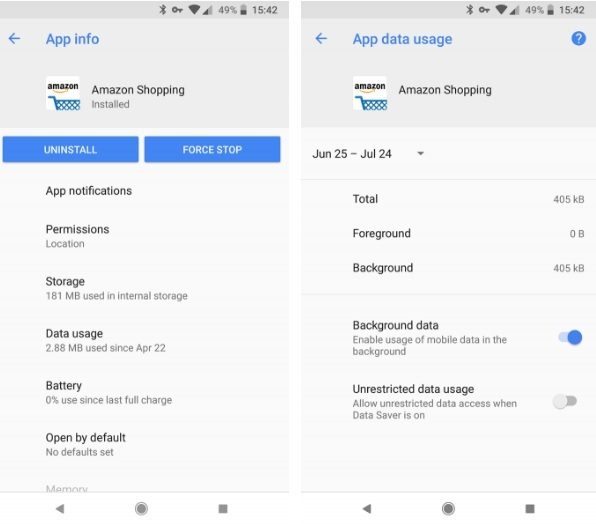
برای غیرفعال کردن همگامسازی برنامهها در استفاده از دادههای تلفن همراه به Settings > Apps & notifications > See all [X] apps بروید. برنامه مورد نظر را انتخاب کنید سپس Data usage را انتخاب کنید، سپس نوار لغزنده دادهها را به غیرفعال سوییچ کنید.
غیرفعال کردن همگامسازی برنامهها در iPhone
برای غیرفعال کردن همگامسازی برنامهها درگوشی آیفون باید به Settings > [Your name] > iCloud بروید. اگر نمیتوانید گزینه غیرفعال کردن همگامسازی دادهها برای برنامه خاصی را پیدا کنید، نگران نباشید زیرا تقریبا تمامی برنامههایی که نیاز به همگامسازی دارند به شما اجازه مدیریت آن را میدهند. با این همه اگر نتوانستید تنظیمات درست را پیدا کنید، به سادگی همگامسازی دادههای اینترنت گوشی را غیرفعال کنید.
بررسی کنید تا برنامهها ذخیرهسازی ابری فقط از وایفای استفاده کنند
در حالت مشابه بررسی کنید ببینید سرویس ذخیرهسازی ابری شما در حالت داده نیز فعال است یا نه. زیرا در این صورت ممکن است دسترسی به گوگل درایو و یا آپلود خودکار عکسها حجم اضافی از شما کسر کند. بنابراین مطمئن شوید این حالت تنها از طریق وایفای فعال است.
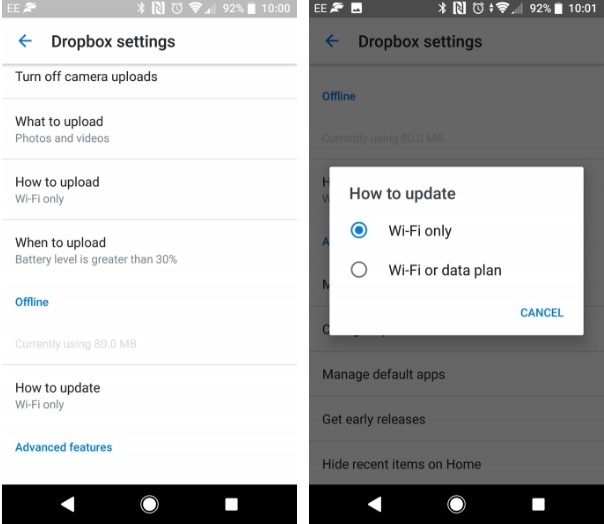
به عنوان مثال، اگر از Dropbox استفاده میکنید، به تنظیمات بروید و Offline header را پیدا کنید. سپس بررسی کنید تا بر روی Wi-Fi only تنظیم باشد. کابران اپل هم میتوانند با رفتن به Settings > Cellular > iCloud Drive از خاموش بودن ذخیرهسازی ابری اطمینان حاصل کنند.
آهنگهای آنلاین گوش ندهید
اگر علاقهمند به گوش دادن موسیقی در هر جا و هر کاری هستید بهتر است به جای استفاده از سیستمهای پخش موسیقی آنلاین ، آنها را داخل گوشی خود ذخیره کنید. در حال حاضر گوشیهای جدید از حافظه داخلی خوبی برای ذخیرهسازی استفاده میکنند و در عین حال کارت حافظه خارجی را هم پشتیبانی میکنند.
نرخ رفرشریت چیست و چطور میتوان آن را تغییر داد؟
اهمیت نرخ تازهسازی در چیست؟
تغییر میزان نرخ تازهسازی در صفحهنمایش هایCRT قدیمی، از آن جایی که نرخ تازهسازی کمتر باعث سوسو زدن صفحهنمایش میشد و با نرخ تازهسازی بالا میشد این مشکل را حل کرد، اهمیت بیشتری داشت.
در یک صفحهنمایش مدرن LCD مجهز به صفحه تخت، نرخ تازهسازی پایین باعث ایجاد مشکلی در تصویر نمیشود. با این حال، نرخ تازهسازی بالاتر منجر به یک تصویر بسیار واضحتر خواهد شد. به همین دلیل است که صفحهنمایشهای گران قیمتی که برای بازی طراحی شدهاند در تبلیغات خود، از نرخ تازهسازیهای بالایی مثل ۱۴۴ هرتز و ۲۴۰ هرتز میگویند، که با صفحهنمایشهای معمولی با نرخ تازهسازی ۶۰ هرتز تفاوت بسیار زیادی دارد. برای ما، این تفاوت حتی در هنگام حرکت ماوس روی صفحهنمایش نیز مشخص است.
حداکثر میزان نرخ تازهسازی قابل استفاده بستگی به صفحهنمایش شما دارد. به طور کلی، صفحهنمایشهای ارزانتر نسبت به صفحهنمایشهای گرانتر نرخ تازهسازی کمتری دارند. اگر شما چندین صفحهنمایش به رایانه خود متصل کردهاید، هر کدام از آنها تنظیم جداگانهای برای نرخ تازهسازی خواهند داشت.
در هنگام خرید یک صفحهنمایش، نرخ تازهسازی بیشتر بهتر است، اما همیشه هم مهمترین معیار برای سنجش کیفیت نیست. و معیارهای مهمتری مانند زمان پاسخ، دقت رنگ و زاویه دید صفحهنمایش وجود دارد. اما شما همیشه باید از بالاترین رفریشریتی که صفحهنمایشتان پشتیبانی می کند استفاده کنید.
به طور کلی، رایانههای مدرن به طور خودکار بهترین و بالاترین نرخ تازهسازی ممکن را برای هر صفحهنمایشی که به آنها متصل میکنید انتخاب میکنند. اما گاهی اوقات نیز این فرایند به طور خودکار انجام نمیشود، و ممکن است مجبور شوید نرخ تازهسازی صفحهنمایش را به طور دستی تغییر دهید.
چگونه نرخ تازهسازی صفحهنمایش را در ویندوز ۱۰ تغییر دهیم
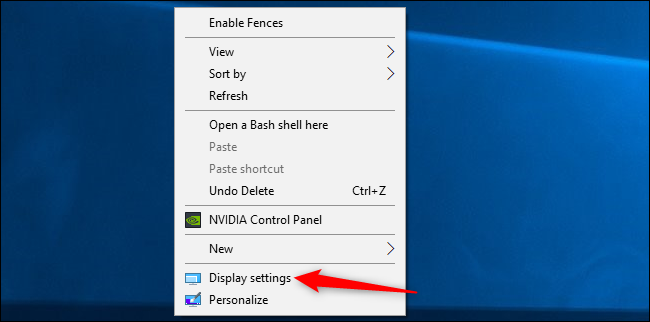
برای تغییر نرخ تازهسازی صفحهنمایش در ویندوز ۱۰، روی دسکتاپ راست کلیک کرده و سپس “Display Settings” را انتخاب کنید.
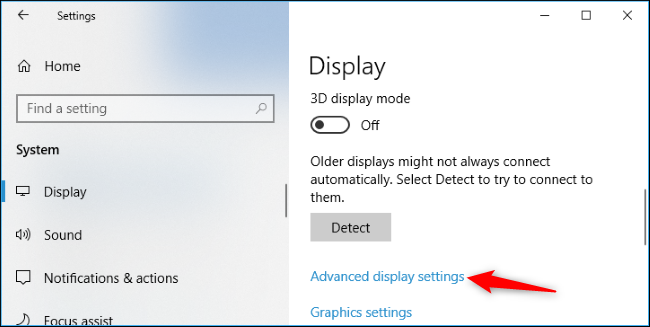
در سمت راست صفحه تازه باز شده روی “Advanced Display Settings” کلیک کنید.
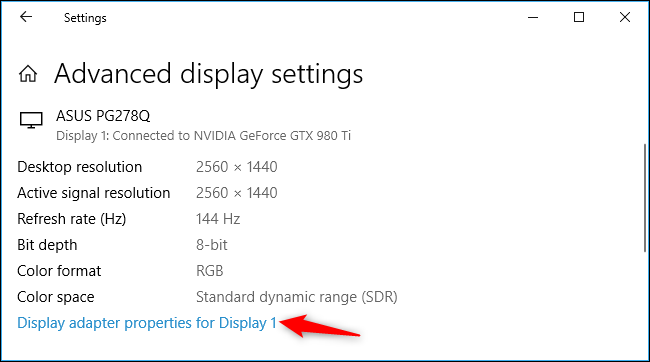
روی گزینه “Display Adapter Properties” زیر صفحهنمایشی که قصد تغییر نرخ تازهسازی آن را دارید کلیک کنید.
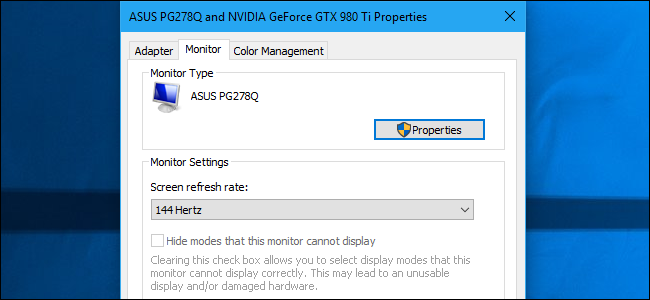
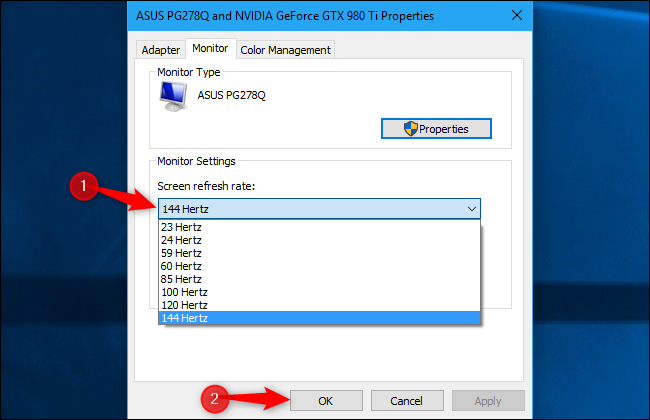
در پنجره “Properties” جدیدی که باز شد روی زبانه “Monitor” کلیک کرده و سپس نرخ تازهسازی موردنظر خود را از کادر “Screen Refresh Rate” انتخاب کنید. روی دکمه “OK” کلیک کنید تا تغییرات موردنظر شما بلافاصله اعمال شود.
چگونه نرخ تازهسازی صفحهنمایش را در ویندوز ۷ تغییر دهیم
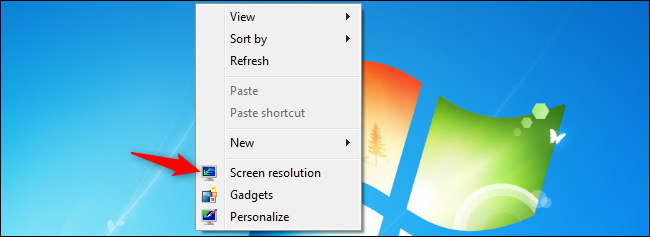
برای تغییر نرخ تازهسازی صفحهنمایش در ویندوز ۷، روی دسکتاپ راست کلیک کرده و سپس “Resolution Screen” را انتخاب کنید.
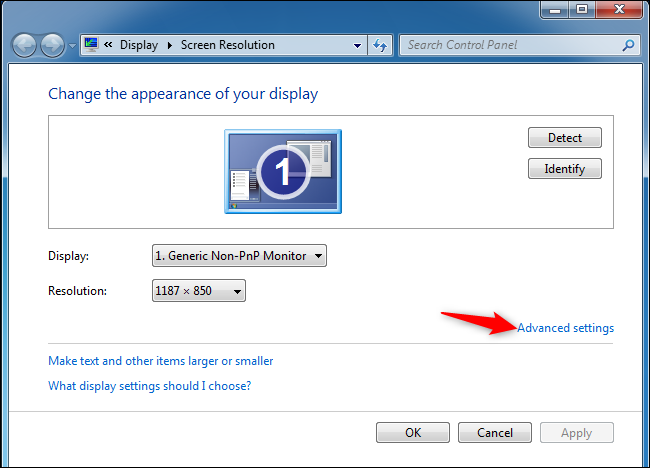
اگر چند صفحه نمایش به رایانه شما متصل است، صفحهنمایشی که قصد تغییر نرخ تازهسازی آن را دارید را انتخاب کرده و برای تغییر تنظیمات آن روی گزینه ” “Advanced Settingکلیک کنید.
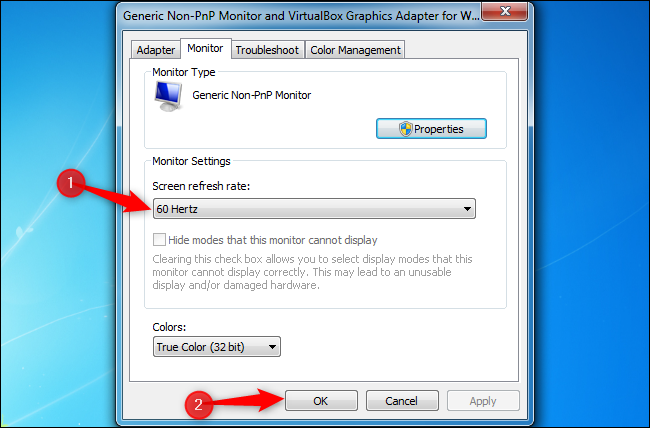
روی زبانه ” Monitor ” کلیک کنید و سپس نرخ تازهسازی موردنظر خود را از کادر ” Screen Refresh Rate” انتخاب کنید. روی دکمه “OK” کلیک کنید تا تغییرات موردنظر شما بلافاصله اعمال شود.
اگر نمیتوانید نرخ تازهسازی را انتخاب کنید، باید بدانید صفحهنمایشتان از آن پشتیبانی میکند
سیستم عامل ویندوز باید به طور خودکار تمام نرخهای تازهسازی صفحهنمایش شما را نشان دهد. اگر نرخ تازهسازی که میدانید صفحهنمایش شما در ویندوز پشتیبانی میکند وجود نداشته باشد، ممکن است لازم باشد که چند عیبیابی انجام دهید.
به عنوان مثال، ممکن است که این مشکل با بهروز رسانی درایورهای گرافیکی دستگاه حل شود. یا اگر از یک کابل بیکیفیت استفاده میکنید ممکن است که این کابل، قدرت انتقال اطلاعات کافی برای نمایش تصویر با رزولوشن بالا و نرخ تازهسازی زیاد را نداشته و به یک کابل بهتر نیاز داشته باشید.