قالب های فارسی وردپرس 32
این وبلاگ جهت دسترسی آسان شما عزیزان به قالب های برتر وردپرس به صورت فارسی تدوین و راه اندازی شده است.قالب های فارسی وردپرس 32
این وبلاگ جهت دسترسی آسان شما عزیزان به قالب های برتر وردپرس به صورت فارسی تدوین و راه اندازی شده است.امنیت اندروید را بالاتر ببریم
محافظت از گوشیهای هوشمند از اهمیت زیادی برخوردار است و با توجه به حمله هر روزه هکرها نباید از امنیت در سیستم عامل دستگاه هوشمند غافل شد. اندروید نیز که یک سیستم عامل متن باز است، آسیبپذیری زیادی دارد که با راههای امنیتی میتوان تا حدی از این آسیبها جلوگیری کرد.
سیستم عامل اندروید یکی از سیستم عاملهای پرطرفدار گوشیهای هوشمند است. اندروید، یک سیستم عامل متن باز است و این موضوع آسیبپذیری اندروید را افزایش میدهد.
توسعهدهندگان امکان تغییرات برنامههای پیشفرض و رابط کاربری را هم دارند که این موضوع میتواند سبب به وجود آمدن آسیبپذیریهای زیادی در سیستم عامل میشود.
نکات امنیتی
برای جلوگیری از آسیبهای احتمالی به گوشی خود، حتما اپلیکیشنها را از مارکتهای رسمی و معتبر دانلود کنید. به هیچ عنوان از مارکتهای غیررسمی برای دانلود اپلیکیشنها استفاده نکنید. موزیک، ویدیو و عکسهای مورد نظر خود را نیز از سایتهای معتبر و امن دانلود کنید. همچنین همواره سیستم عامل اندرویدی خود را بهروزرسانی کنید.
معمولا شرکتهای بزرگ، گاهی سیستمهای خود را بهروزرسانی میکنند و در این بهروزرسانیها، باگها و مشکلات امنیتی را در سیستم عامل از بین میبرند. برای مشاهده بهروزرسانی دستگاه خود کافی است وارد بخش setting یا تنظیمات شوید و به قسمت About بروید و سپس گزینه Android Security را چک کنید.
در همین بخش میتوانید با گزینه System update، سیستم را بهروزرسانی کنید. همچنین در بخش Security تنظیمات نیز میتوانید در قسمت Security policy updates و با فعال کردن آپدیت اتوماتیک، امنیت گوشی را بالا ببرید.

حتما اپلیکیشنها را از مارکتهای رسمی و معتبر دانلود کنید
اپلیکیشنهای امنیتی
برای امنیت سیستم عامل اندروید خود و جلوگیری از نفوذ ویروسها از یک آنتیویروس مناسب و امن استفاده کنید. بر اساس اطلاعات سایت پلیس فتا، آنتیویروس Avast را معرفه میکند که یک آنتیویروس رایگان و امن برای شناسایی ویروسهاست. این آنتیویروس از منابع سیستم شما کم استفاده میکند تا سرعت سیستم شما کاهش زیادی پیدا نکند. این آنتیویروس اطلاعات گوشی و کارت حافظه را اسکن و تماسها و پیامهای ناخواسته را مسدود میکند. وبگردی با این نرمافزار امن خواهد بود و همچنین قابلیت پیدا کردن گوشی با زنگ هشدار، پاک کردن اطلاعات و قفل کردن گوشی از راه دور را هم دارد.
یک ضد تروجان امن برای سیستم عامل اندرویدی خود نصب کنید. اپلیکیشن CM Security، یکی از برترین و پرطرفدارترین اپلیکیشنهای امنیتی در گوگل پلی است که تاکنون بیشتر از ۱۰۰ میلیون دانلود داشته است.
این آنتیویروس و اپلیکیشن امنیتی برای سیستم عامل اندروید طراحی شده و قادر است ویروسها، تروجانها و اسپایویرهای موجود در تلفن و یا تبلت را به سرعت شناسایی و آنها را از سیستم حذف کند. با این اپلیکیشن میتوانید گوشی و یا تبلت خود را پاکسازی کنید و این پاکسازی باعث افزایش سرعت دستگاه شما میشود.
این اپلیکیشن همچنین دارای یک ابزار امنیتی بسیار مهم است. قفل نرمافزار این اپلیکیشن یک قفل نرمافزار بسیار حرفهای برای قفل کردن نرمافزارهایی از قبیل واتساپ، فیسبوک، گالریهای عکس و فایلها و سایر قسمتها و برنامهها برای حفظ حریم خصوصی شماست. از ویژگیهای مهم این قفل نرمافزار عکس گرفتن از چهره شخصی است که سعی در جاسوسی در نرمافزارها و گوشی شما داشته باشد و با دو بار وارد کردن اشتباه رمز عبور به صورت خودکان از چهره او عکس گرفته خواهد شد.برای انتقال عکس های آیفون به کامپیوتر شخصی، پیش از آنکه خود را درگیر برخی مراحل غیرضروری کنید، این روش پیشنهادی را امتحان کنید.
اپل یک گزینه AirDrop برای ویندوز ارائه نکرده است.
با این حال اپلیکیشن های دیگری وجود دارند که قابلیت مشابهی را به خوبی ارائه می کنند.
خوشبختانه یک ابزار رایگان و سریع ( EaseUS MobiMover) وجود دارد.
این ابزار رایگان برای شما امکان کپی کردن آلبومها در یک سیستم ویندوز یا Mac را می دهد، اگرچه ممکن است برای برخی نکات ظریف تر نیاز به کمک پیدا کنید.
فرایند استفاده از این ابزار از این قرار است:
گام ۱: MobiMover را دانلود و نصب کنید.
گام ۲: آیفونتان را به PCتان از طریق کابل USB متصل کنید. اگر این نخستین باری باشد که چنین کاری انجام می دهید، ممکن است لازم باشد که تا زمانی که ویندوز درایورهای ضروری را نصب کند منتظر بمانید، و ممکن است لازم باشد که تاییدیههای «اعتماد» را بر روی گوشیتان اوکی کنید.
گام ۳: MobiMover را اجرا کنید. وقتی متصل شد، روی iPhone در تولبار بالا(در سمت چپ "1-Click Transfer") کلیک کنید.
ماوس را روی Picture ببرید، سپس روی Album کلیک کنید.
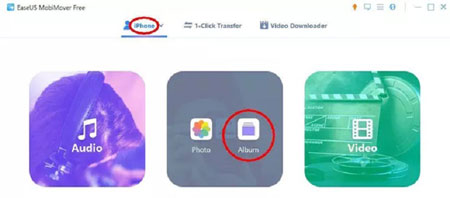
انتقال عکس های آیفون به کامپیوتر شخصی
گام ۴: آلبوم هایی که می خواهید انتقال دهید را انتخاب کنید، سپس روی دکمه آبی رنگ Transfer to computer در تولبار کلیک کنید.
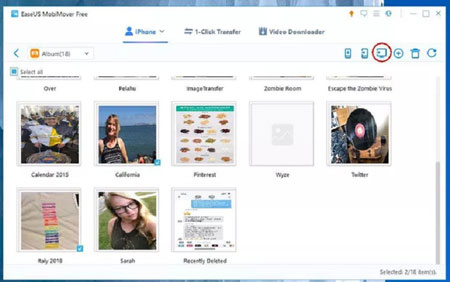
کپی کردن آلبوم عکس آیفون به کامپیوتر شخصی
گام ۵: اکنون فولدری را که می خواهید عکس های انتخابی شما به آنجا بروند انتخاب کنید(یا میتوانید یک فولدر جدید ایجاد نمایید)، سپس روی Select Folder کلیک کنید. انتقال به سرعت آغاز خواهد شد.
توجه داشته باشید که ویندوز در حال حاضر نمایش دهنده (viewer) برای فرمت فایل جدید HEIC اپل ندارد، به همین خاطر ممکن است در دیدن برخی یا تمام عکسهایی که انتقال می دهید مشکل داشته باشید.
خوشبختانه یک کدک رایگان HEIC از اپ استور ویندوز قابل دریافت است.
بدین ترتیب تصاویر از گوشی آیفون به کامپیوتر منتقل شده و براحتی قابل مشاهده است.
در این مقاله نگاهی داریم به یکی از مباحث بسیار مهم و داغ در دنیای وبگردی و اسمارتفونهای اندرویدی: حفظ حریم خصوصی وبگردی با تعیین گذرواژه. این روزها هیچ چیزی امن نیست. حتی برای وبگردی خصوصی هم باید گذرواژه تعیین کرد تا از هر چیزی در امان بود. پس بد نیست با روش ساده وبگردی در مرورگرهای خصوصی اندروید آشنا شویم.
حتما برای وبگردی در اینترنت، مراجعه به وبسایتها و سایر پورتالها بهمنظور اهداف کسبوکار یا اهداف شخصی خودتان از مرورگرها استفاده میکنید. و بزرگترین چیزی که میتوانید آرزوی داشتناش را بکنید آن است که کسی متوجه نشود شما چه چیزهایی را در اینترنت جستجو کردهاید. حالت وبگردی خصوصی در خیلی از مرورگرهای مهم و معتبر گزینهای است که در اختیار کاربران قرار دارد اما دادههای مربوط به تاریخچه ذخیره نمیشود.
ممکن است شما بخواهید اطلاعات مربوط به تاریخچه وبگردی، بوکمارکها و لینکهای مختلف را ذخیره کنید. در عین حال حتما میخواهید که امنیتتان حفظ شود. این کار تنها از طریق رمزنگاری گذروازه مرورگر روی دستگاهتان امکانپذیر است. البته اگر از دستگاه اندرویدی استفاده میکنید. در این مطلب روش ساده و آسانی بهشما ارائه میشود که میتوانید با انتخاب یک گذرواژه وبگردی خصوصی خود را از دسترس دیگران در امان نگه دارید.
مراحل تعیین گذرواژه برای اندروید برای ایمن کردن وبگردی خصوصی
1- در ابتدا مرورگر اینترنت سامسونگ را روی دستگاه اندرویدی خود دانلود و نصب کنید. اگر در حال حاضر این مرورگر را نصب دارید مطمئن شوید که آخرین نسخه آن باشد زیرا قابلیت رمزنگاری مرورگر تنها در آخرین نسخه آن در دسترس است.
2- بعد از نصب آنرا اجرا کنید. وقتی مرورگر روی دستگاه باز میشود هوم اسکرین بهشما نشان داده میشود. در این قسمت منوی سه نقطه را انتخاب کنید. لیستی از گزینهها روی صفحه ظاهر میشود.
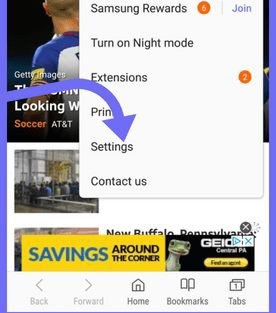
تعیین گذرواژه برای مرورگر اندروید
3- روی گزینه Settings ضربه بزنید تا وارد صفحه تنظیمات مرورگر شوید. در این بخش میتوانید تمام تنظیمات موردنظرتان را اعمال کنید.
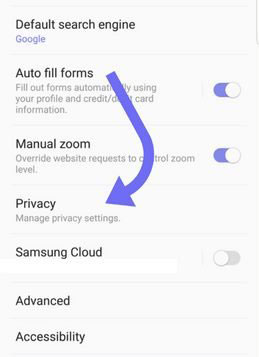
ایمن کردن وبگردی خصوصی
4- گزینه Privacy را از داخل صفحه تنظیمات انتخاب کنید. صفحه دیگری بهشما نشان داده میشود.
5- در این صفحه گزینهای با نام Secret Mode Security وجود دارد که با کلیک بر روی آن میتوانید سوییچ Password Protecting of the Browser را فعال کنید. گذرواژه موردنظرتان را تعیین و آنرا ذخیره کنید.
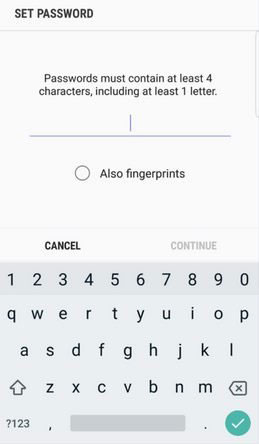
وبگردی امن در اندروید
6- از این مرحله بهبعد میتوانید هنگام وبگردی مود محرمانه را فعال کنید و با وارد کردن گذرواژه از وبگردی خود لذت ببرید. قابلیت Dual Bluetooth در تلفنهای هوشمند این امکان را به کاربران میدهد تا دستگاه خود را به صورت همزمان به دو اسپیکر بلوتوث وصل کنند. برای استفاده از این ویژگی در دستگاه خود، ادامه این مطلب را بخوانید.
تفاوت الگوریتم مرغ مگس خوار گوگل با الگوریتم پاندا و پنگوئن چیست؟
یکی از بزرگترین ترسهای مدیران سایتها و سئوکاران، پنالتی شدن توسط گوگل است؛ اما بهتر است گمان شما را آسان کنیم؛ زیرا الگوریتم مرغ مگس خوار گوگل، بر پایه مجازات (پنالتی) نیست.هدف گوگل از ابداع الگوریتم پاندا و پنگوئن گوگل، پنالتی کردن محتوای بیکیفیت بود، ولی مرغ مگس خوار، penalty-basedنیست و معنای واقعی عبارت جستجو شده را در صفحات موجود میکاود و محتوای مرتبط را به کاربر ارائه میدهد. نتیجه راهاندازی این الگوریتم، بسیار رضایتبخش بوده است و گوگل به جای ارائه لیست نتایجی بر پایه کلمات کلیدی، نتایج پیوسته با موضوع را نشان میدهد. زمینه و بافت متن، در این الگوریتم کارایی زیادی دارد؛ زیرا مرغ مگس خوار توان قضاوت دقیقی دارد. به همین خاطر، زمینه متن، باید طوری جاسازی شود که مرغ مگس خوار، هدف مؤلف متن را شناسایی کند. جستجو معنایی «semantic search» عبارت دقیقی برای توصیف عملکرد الگوریتم مرغ مگس خوار گوگل است.
برای مثال، اگر شما در گوگل جستجو کنید که «کدام فیلم ماجراهای سه فوت شد در وگاس را گفتار میکند؟»، مرغ مگس خوار با احضار مقالات مرتبط، به شما سایتهایی را معرفی میکند که درباره فیلم Hangover مطلب تعبیه کردهاند و نه صفحاتی که به معرفی وگاس پرداختهاند. در ضمن مرغ مگس خوار از طریق گراف ادب که در سال ۲۰۱۲ توسط گوگل شناسایی شد، بهرهگیری میکند لغایت اطلاعات جامعتری در ارتباط با افراد، فیلمها، آلبومهای موسیقی، مکانها و… به کاربران ارائه کند. به همین علت است که وقتی فرانکلین روزولت را در گوگل جستجو میکنید، در سمت راست صفحه، عکس، اطلاعات شخصی روزولت یا هر فرد دیگری را که جستجو کرده اید، به به اتفاق اطلاعات ویکیپدیایی و آثار، تماشا میکنید.
الگوریتم مرغ مگس خوار گوگل چه تاثیری در شیوه جستجو کاربران میگذارد؟
اگر گوگل ماشینی را در نظر بگیرید که موتوری باستانی دارد، الگوریتمهای پاندا و پنگوئن فیلترهای جدید روغن بودند که روی آن نصب میشدند اما Hummmingbird یک موتور منحصربهفرد است که بخشی از فعالیتهای پاندا و پنگوئن را استفاده میکند. درواقع، اهمیت مرغ مگس خوار گوگل در این حقیقت نهفته است که پاندا، پنگوئن و دیگر الگوریتمهای گوگل، تغییراتی در شیوههای قدیمی جستجوی مطالب در گوگل ایجاد کرده بودند؛ اما مرغ مگس خوار سیستم جستجو را به طور کامل عوض کرد. افزایش ترافیک وب سایت جستجوی مبتنی بر مکالمه (Conversational search)، خاصیت اصلی الگوریتم مرغ مگس خوار گوگل است. قبل از راهاندازی مرغ مگس خوار شما با تایپ عبارت «بهترین فروشگاه برای خرید آیفون ۸»، درواقع روی کلمه فروشگاه و آیفون ۸ تمرکز کرده بودید؛ ولی مرغ مگس خوار، محتوای عبارت شما را متوجه میشود و محل راستین منزل شما را نیز بهتر تشخیص میدهد. مرغ مگس خوار تشخیص میدهد که هدف شما از «فروشگاه» فروشگاه اینترنتی است و «آیفون ۸» نوع خاصی از دستگاه الکترونیکی است که در فروشگاههای ویژه عرضه میشود؛ پس شما در صفحه نتایج جستجو، فروشگاههای مواد غذایی را تماشا نمی کنید. الگوریتم مرغ مگس خوار گوگل، چیزی فراتر از پیدا کردن صفحات با کلمه کلیدی مناسب است.
با آمدن اسپیکرهای بلوتوث و پیشرفت این تکنولوژی، همیشه جای خالی قابلیت اتصال دستگاههای بیشتر به طور همزمان احساس میشد تا اینکه تولیدکنندگان به فکر قرار دادن فناوری بلوتوث دوگانه در تلفنهای هوشمند افتادند. با وجود قابلیت Dual Bluetooth در تلفنهای هوشمند، این امکان به شما داده میشود تا دستگاه را به دو دریافت کننده متصل کنید. در واقع این دریافت کنندهها که میتوانند اسپیکر بلوتوث باشند، به صورت همزمان صدای گوشی را پخش میکنند.
شرکتهای مختلف قابلیت Dual Bluetooth را به تلفنهای هوشمند جدیدشان آوردهاند و از این طریق امکان اتصال همزمان دستگاه به دو اسپیکر بلوتوث را به کاربر ارایه میکنند.
برای فعال سازی قابلیت Dual Bluetooth مراحل قرار گرفته در ادامه را دنبال کنید. دقت کنید این مراحل در برخی گوشیها کمی متفاوت است. ما در این آموزش از گوشی گلکسی اس 8 کمک گرفتهایم.
وارد منوی تنظیمات گوشی شوید.
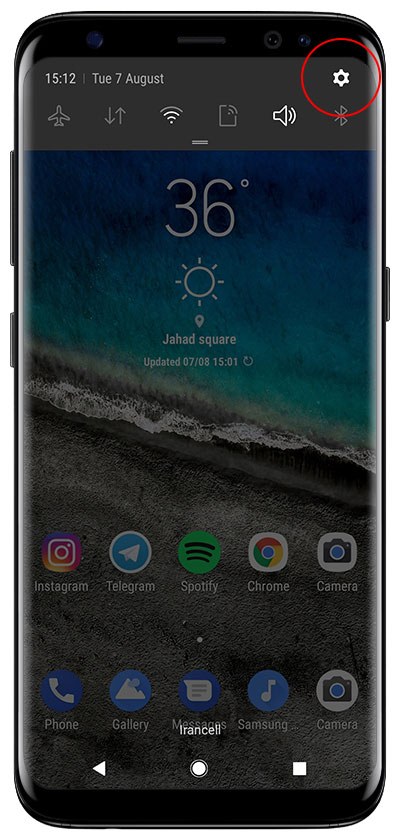
قابلیت Dual Bluetooth
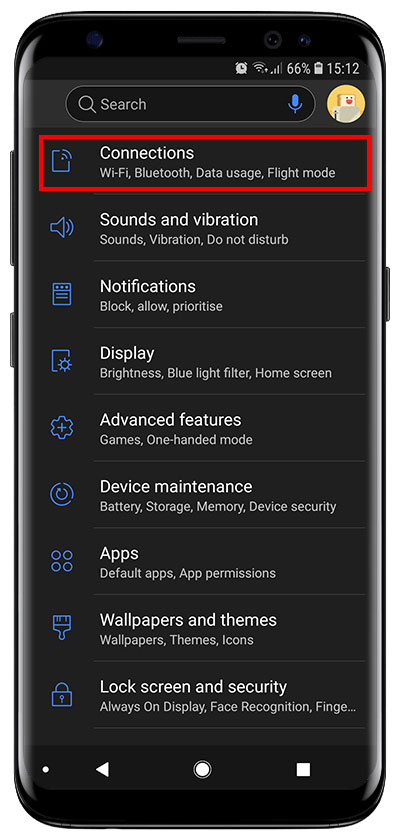
روی گزینه Connections کلیک کنید.
وارد قسمت مخصوص اتصال Bluetooth شوید.
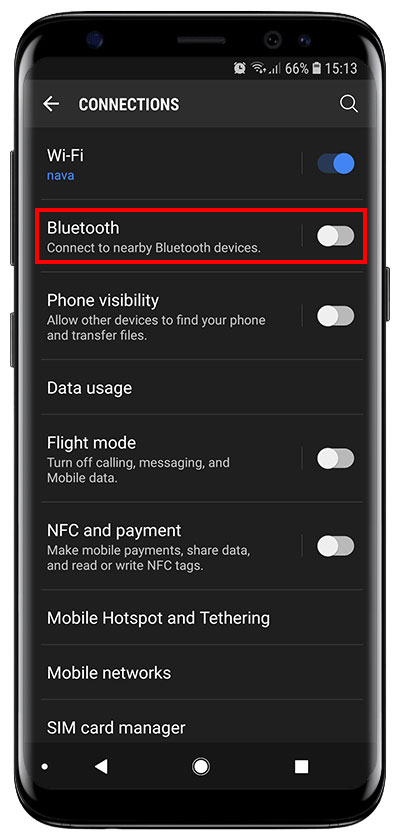
بلوتوث دستگاه را روشن کرده و بعد از اتصال اسپیکر اول، روی آیکون سه نقطه کلیک کنید.
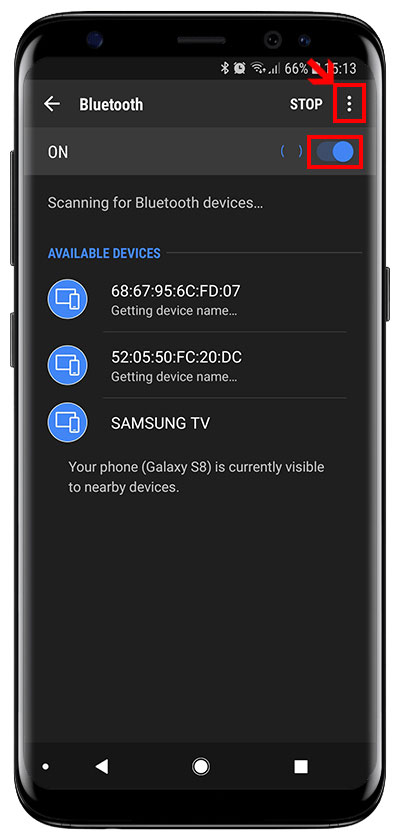
با انتخاب گزینه Dual Audio یا Dual Bluetooth و فعال سازی آن، اسپیکر دوم را به دستگاه وصل کنید.
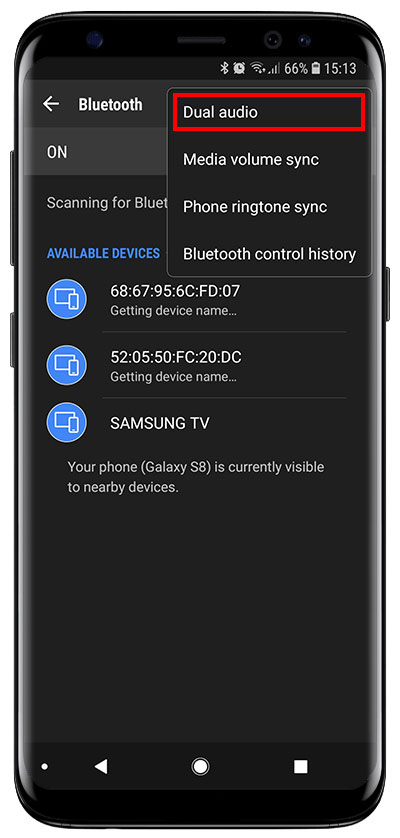
با طی این مراحل هر دو اسپیکر به گوشی شما وصل شده و صدا به طور همزمان از آنها پخش میشود.
برای استفاده از قابلیت Dual Bluetooth و پخش صدا از دو اسپیکر بلوتوث به طور همزمان، به نکات اشاره شده در ادامه هم توجه کنید:
برای استفاده از قابلیت Dual Bluetooth، دستگاه شما باید بلوتوث نسخه 5.0 به بالا داشته باشید.
بلوتوث دوگانه در برخی گوشیها مانند تولیدات سامسونگ با نام Dual Audio موجود است.
توسط این قابلیت میتوان به صورت همزمان به دو اسپیکر، هدفون و یا دستگاههای این چنینی متصل شد.
با توجه به ساپورت نسخه بلوتوث دستگاههای دریافت کننده، ممکن است پخش صدا در برخی دستگاهها به صورت نامنظم و با تاخیر صورت بگیرد.کاربران همیشه از داغ شدن تلفن همراه خود و انفجار آن نگران می شوند و البته داغ شدن بیش از اندازه تلفن همراه حاکی از آن است که همه چیز سر جای خود نیز و باید کاربران اقدام های فوری را انجام دهند تا از وقوع حوادث ناگواری همچون آتش گرفتن و انفجار گوشی هوشمند جلوگیری شود.
حالا تعدادی از کارشناسان فعال در حوزه تکنولوژی با انتشار فهرستی از نکات به کاربران توصیه کردهاند درصورت مشاهده برخی از موارد مشکوک مبنی بر احتمال آتش گرفتن و انفجار گوشی، با رعایت نکات زیر خطر آن را از سر خود بگذرانند.
۱. بلافاصله تمام برنامههای گوشی را غیرفعال کنید
نخستین اقدام آن است که کاربران باید تمامی عملکرد و فعالیتهای درحال انجام گوشی هوشمند خود را غیرفعال و خاموش کنند، به گونهای که گوشی موردنظر درگیر باز کردن و اجرای هیچ برنامهای نباشد.
۲. گوشی را خاموش کنید
در مرحله بعد، کاربران باید گوشی خود را در اولین فرصت خاموش کنند تا از گرمتر شدن بیش از اندازه دستگاه جلوگیری بهعمل آورده شود.
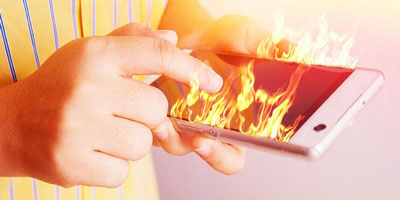
کاربران باید گوشی هوشمند خود را در محیطی که گرمای زیادی ندارد، قرار دهند
۳. قاب گوشی را درآورید
کاربران سپس باید قاب و کیس گوشی هوشمند خود را به سرعت درآورده و بگذارند دستگاه با جریان هوای خنک و آزاد در ارتباط باشد.
۴. دمای دستگاه را پایین بیاورید
کاربران باید گوشی هوشمند خود را در محیطی که گرمای زیادی ندارد، قرار دهند تا دمای بالای آن به شدت کاهش پیدا کند. این بدان معناست که کاربران از قرار دادن موبایل در اماکن گرم نظیر زیر نور آفتاب و مجاورت اجاق گاز شدیدا خودداری کنند. البته پایین آوردن دمای دستگاه به معنای آن نیست که روی آن سشوار باد سرد بگیرید و یا آن را در یخچال بگذارید، بلکه تنها بدین معناست که آن را در خنکترین جای ممکن در خانه و محل کارتان قرار دهید و از قرار دادن آن در کنار برخی از وسایل گرمایشی خودداری کنید.
با صفحه مخفی تلگرام آشنا شوید + آموزش
تلگرام یکی از پرکاربرترین و محبوبترین نرم افزارهای پیام رسان در ایران به شمار میرود.
کاربران تلفنهای هوشمند عمدتاً از یک پیامرسان اینترنتی استفاده میکنند که در میان آنها تلگرام بیشترین کاربرد را دارد. اما درک کامل و درست از ویژگیهای این نرم افزار نقش موثری در استفاده آگاهانه از این پیامرسان را بر عهده دارد.
در این مقاله تلاش شده است ورود به صفحهای در تلگرام آموزش داده شود که تقریباً صددرصد کاربران تلگرام از وجود آن بیخبرند. اگر شما میخواهید مخاطبی را که تازه در فهرست مخاطبین دستگاه هوشمند خود ذخیره کردهاید را در کانتکت تلگرام داشته باشید میتوانید به روش زیر عمل کنید.
صفحه مخفی تلگرام

ترفندهای تلگرام

امکانات جدید تلگرام
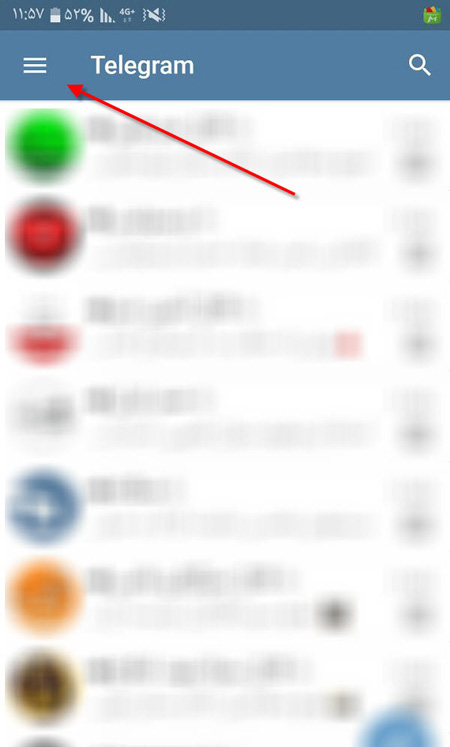
بر روی نوار مشخص شده انگشت خود را نگه دارید.
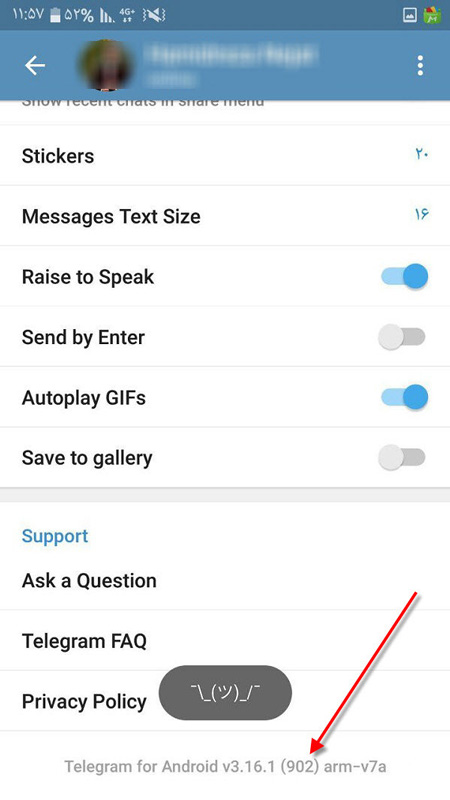
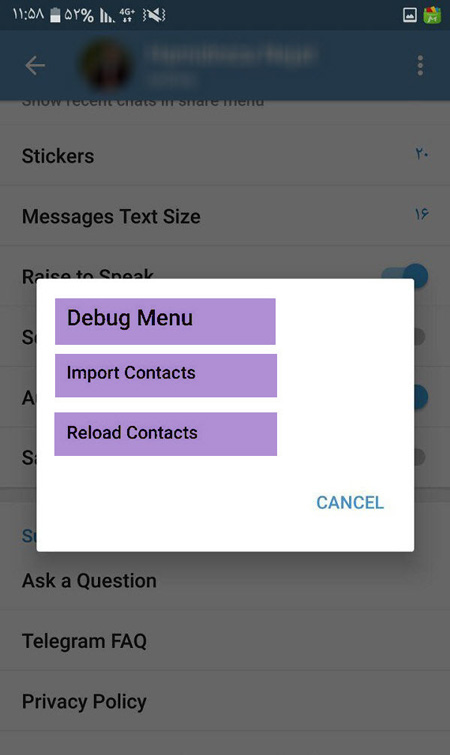
مجدد نوار telgeram for android را لمس کنید. صفحه پایین برای شما به نمایش گذاشته میشود که میتوانید با استفاده از آن مخاطیبن خود را به روزرسانی کنید.
در این خبر سعی داریم تا راه حلی جهت کاهش مصرف اینترنت هنگام کار با اینستاگرام را به شما ارائه دهیم.
اینستاگرام یک شبکه اجتماعی اشتراک گذاری عکس و ویدئو می باشد که این امکان را به کاربران خود میدهد که عکسها و ویدئوهای خود را با دیگران به اشتراک بگذارند. کاربران همچنین میتوانند از فیلترهای دیجیتال برای عکسهایشان استفاده کنند. محدودیت اشتراک گذاری ویدئو در اینستاگرام ۶۰ ثانیه میباشد.
شما زمانی که در حال کار با شبکه اجتماعی اینستاگرام هستید و از اینترنت تلفن همراهتان برای اتصال به این شبکه اجتماعی کار می کنید قطعا با این مشکل روبرو شده اید که حجم بسته اینترنت شما زود تمام می شود چرا که کار با این شبکه اجتماعی به دلیل تصاویری گرافیکی آن ها اینترنت بیشتری را مصرف می کند.
در ادامه راه حلی به شما آموزش می دهیم که تا مصرف دیتای اینترنت شما در هنگام کار با شبکه اجتماعی اینستاگرام کاهش پیدا کند.
مراحل انجام کار:
1- واردشدن به نرم افزار اینستاگرام .
2- وارد شدن به حساب کاربری اینستاگرام خود.
3- وارد قسمت تنظیمات اینستاگرام شوید(در سیستم عامل اندروید وارد سه نقطه و در سیستم عامل آیفون نماد چرخ دنده را بفشارید.
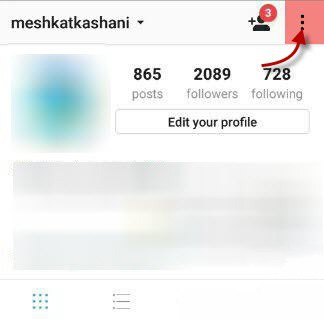
کاهش مصرف اینترنت در اینستاگرام
4- گزینه Cellular Data Use را انتخاب کنید و پس از آن گزینه ای با نام Use Less Data را ازمیان لیست پیدا کرده و آن را فعال کنید.

طریقه کاهش مصرف اینترنت

ترفندهای اینستاگرام
با طی کردن مراحل بالا شما می توانید مصرف حجم اینترنت خود را پایین بیاورید.
کش تلگرام تمامی فایل هایی را که شما از سرور تلگرام دریافت می کنید را برروی حافظه گوشی یا هارد کامپیوتر ذخیره نموده و مدیریت می نماید و این شامل تمام فایل هایی که در چت ها، گروه ها و کانال ها وجود دارد و شما ارسال یا دریافت کرده اید می باشد. اگر این فایل ها بر روی گوشی شما ذخیره نگردد شما باید برای هر بار مشاهده آنها مجددا این فایل ها را دوباره دانلود کنید .
چگونه به یک سئو پیشه چیره دست تبدیل شویم؟
اکثر کسان اندیشه می کنند سئو یعنی سایتی را در یک یا چند کلمه کلیدی خاص و رقابتی در نتایج جست و جو بالا آوردن. ولی سئو تنها به اینجا ختم نمی شود. سئو یعنی مجموعه ای از فرایند هایی که هوده آوری یک سایت و در واقع یک سوداگری آنلاین را از هر لحاظی افزایش دهد.
سئو یک استراتژی است. باید بدانید یک سایت چرا باید در یک کلمه کلیدی خاص بالا باشد. قصد از بالا آمدنش چیست؟ آیا به دنبال جذب کاربر است یا تنها افزایش ترافیک سایت برایش مهم است؟ چند درصد از بازدید کننده ها به کاربر تبدیل می شوند؟ آیا کاربران جذب شده هدفمند هستند یا خیر؟ آیا می تاب روی کاربران جذب شده عملیات بازاریابی سپریدن دهیم یا خیر؟
در حقیقت بسیار مهم است که چرا اصلا می خواهید سایتی را بالا بیاورید. هدف این است که باید منظور مشخصی داشته باشید. سئو کارهای حرفه ای آدم های با هوشی هستند و استراتژی دقیقی در بالا آوردن یک سایت در نتایج جست و جو دارند.
در ادامه در باره انجام کارهایی صحبت می کنم که جزء خو های یومیه هر سئو کار چیره دست می باشد.
1.یادگیری مداوم
یکی از مهمترین کارهایی که به چهره روزانه باید در برنامه کاری تان باشد یادگیری سئو است. کوشش کنید از منابع معتبر جهت یادگیری سئو بهرهگیری کنید. سایت های مرجعی همانند تارنگار سایت MOZ یا سایت backlinko و یا … مراجعی هستند که هر سئو کاری در جهان یومیه به آن ها سری می زند و از مقالات شان سهم می برد.
مزیت کبیر این سایت ها این است که تحلیل ها و رسیدگی هایی که شخصا کارآزمودگان خودشان انجام دیتا اند را از مهمترین و تاثیر گذارترین فاکتورهای سئو منتشر می کنند که دیدن آن ها خالی از لطف نیست! معمولا در هر چیزی می خواهید چیره دست شوید باید از حرفه ای ها بیاموزید و گفته آن ها را اطاعت کنید.
همچنین ویدیو هایی که در یوتیوب در باره سئو هستی دارند هم بی اندازه هستند. اگر به زبان انگلیسی تسلطی ندارید اشکالی ندارد الی حدودی می توانید با به کارگیری ابزارهای برگرداننده آنلاین مشابه گوگل ترنسلیت بفهمید به چه چیزهایی اشاره شده است. به عنوان مثال مقالات سایت backlink را اگر توسط برگرداننده گوگل برگردان کنید الی حدودی قضیه را می گیرید که به چی اشاره کرده است.
همچنین وب سایت های فارسی در گویه سئو را هم تعقیب کنید. افزایش آمار بازدید سایت برخی از این وب سایت ها همان چیزهایی که سایت های مرجع خارجی منتشر کرده اند را با برگردان روان پیمان دیتا اند که می توانید از آن ها هم استفاده کنید.
سعی کنید هر روز یک لغایت دو سایت سررسید خود را به یادگیری و مطالعه در باره سئو گزین کردن دهید و اطلاعات خود را در مقوله سئو به روز نگه دارید. تکنیک های سئو هر روز در حال تغییر هستند و به خاطر همین دائم باید خود را با جدیدترین متدها در سئو آشنا کنید.
مزیت کش تلگرام در این است که وقتی یک بار از یک کانال دیدن کردید و عکس ها، ویدیو ها و یا هر چیزی دیگری را که قبلا یک بار دانلود کردید، وقتی دفعه بعد دوباره به اون کانال، گروه یا چت سر میزنید همه فایل ها از روی گوشی لود شده و شما به راحتی می توانید آنها را باز کنید. کش نه تنها شما را از دانلود مکرر می رهاند بلکه هزینه شارژ اینترنت شما را نیز کاهش میدهد؛ چون هر فایلی فقط یک بار دریافت می شود و می توانید بارها ازآن استفاده کنید.
چرا باید کش تلگرام را پاک کنیم ؟
حال شاید بپرسید با این همه مزیت چرا باید حافظه تلگرام را پاک کنید. جواب اینجاست که وقتی حافظه گوشی شما پر شود رم و پردازنده قادر بر نظارت و مدیریت بر تمامی این فایل ها نیستند. در نتیجه گوشی شما به کندی کار می کند. و از طرفی دیگر چون حافظه گوشی ها و تبلت ها اندک است شما نمی توانید همه فایل هایی که از تلگرام را دریافت می کنید را برروی گوشی خود ذخیره نگه دارید؛ بنابراین دست آخر مجبور خواهید شد این اطلاعات را پاک کنید تا حافظه گوشی خالی شده و بتوانید اطلاعات جدیدتر و ضروری تر را ذخیره نمایید .
یکی دیگر از دلایل پاک کردن کش تلگرام مسئله امنیت و حریم خصوصی هر شخصی است . چون با دیدن کش تلگرام هرکس می تواند از وبگردی های شما مطلع شود.
آموزش پاک کردن کش تلگرام در اندروید
برنامه تلگرام رو باز کنید و از قسمت بالای صفحه روی آیکن ۳ خط ضربه بزنید و بعد از فهرست باز شده گزینه Settings را انتخاب کنید.
حالا در صفحه تنظیمات به قسمت Messages رفته و بر روی روی گزینه Cache Settings ضربه بزنید.
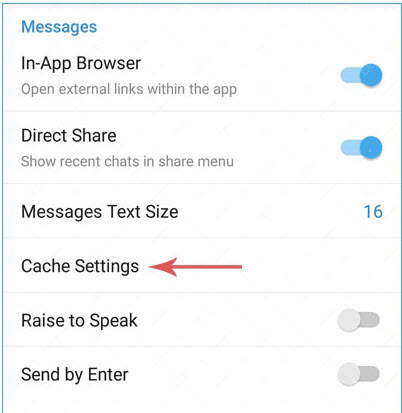
آموزش پاک کردن کش تلگرام در اندروید
تنظیمات کش تلگرام Cache Settings
در صفحه تنظیمات کش یا همان Cache Settings با سه قسمت وجود مواجه می شوید:
۱-مدت زمان نگهداری داده ها یا Keep Data
با استفاده از این گزینه می توانید تنظیم مدت زمان نگهداری فایل های کش شده برروی حافظه دستگاه خود را تنظیم کنید. روی عبارت Keep Data ضربه بزنید ، در فهرستی که باز می شود ۳ گزینه موجود است:
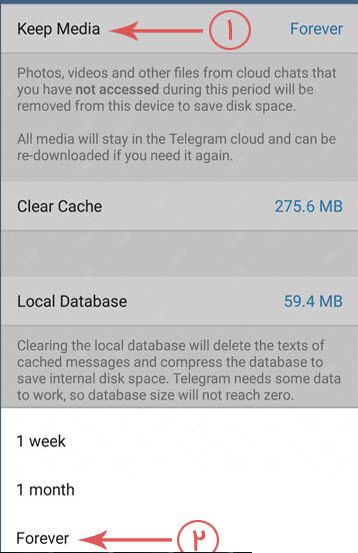
تنظیمات مربوط به مدت زمان نگهداری کش تلگرام – نسخه اندروید
یک هفته ۱ week
یک ماه ۱ month
برای همیشه Forever
به شما توصیه میکنیم این گزینه را برروی Forever تنظیم کنید. زیرا ممکن است دوست داشته باشید یک فایل را برای خودنگه دارید اما اگر گزینه ۱ week یا ۱ month را انتخاب نمایید بعد از یک هفته یا یک ماه به طور اتوماتیک همه فایل ها حذف خواهند گشت.
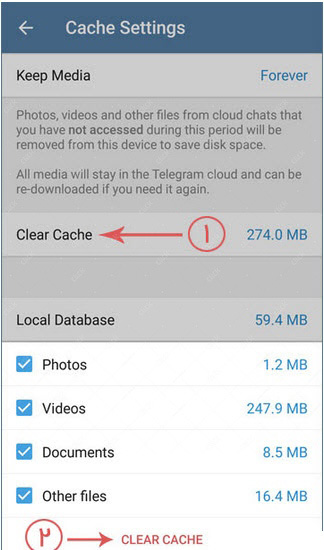
۲- پاک کردن کش تلگرام یا Clear Cache
در این قسمت می توانید تمامی فایل های مورد نظر خود را حذف کنید. روی عبارت Clear Cache ضربه بزنید.همانگونه که می بینید یک فهرست باز خواهد شد که می توانید نوع فایل های مورد نظر خود را انتخاب کنید:
عکس ها Photos
ویدیو ها Videos
اسناد Documents مانند فایل های ورد یا PDF
سایر فایل ها Others
هر کدام از گزینه ها را که مایلید حذف گردد تیک زده و در آخر برروی گزینه Clear Cache ضربه بزنید تا همه فایل های انتخاب شده حذف شوند.
۳- بانک اطلاعاتی ذخیره شده روی حافظه گوشی Local Database
در این قسمت متن تمام چت ها تون رو پاک کنید . در واقع این دیتابیس متن تمام چت ها را ذخیره می نماید. کافی ست که بر روی عبارت Local Database ضربه بزنید و بعد برروی گزینه Yes ضربه بزنید تا همه چت ها با هم پاک شوند.
آموزش پاک کردن کش تلگرام در آیفون و آیپد
این روش دقیقا مشابه کش تلگرام در اندروید است فقط کمی شکل و طرح منوها با هم فرق می کنند.
برنامه تلگرام را باز کنید و از قسمت پایین صفحه روی گزینه Settings ضربه بزنید.
حالا در این صفحه گزینه Cache Settings را پیدا کنید و برروی آن ضربه بزنید.
بقیه مراحل هیچ تفاوتی با نسخه اندروید ندارد
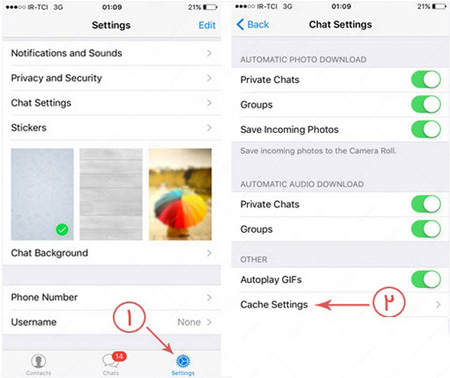
آموزش پاک کردن کش تلگرام در آیفون و آیپد
آموزش پاک کردن کش تلگرام در ویندوز
برای پاک کردن کش تلگرام در نسخه کامپیوتر ( ویندوز ، لینوکس ) مراحل زیر را به ترتیب انجام دهید:
برنامه تلگرام را باز نمایید و از منوی بالای صفحه برروی گزینه Settings کلیک کنید.
حالا در صفحه تنظیمات به سمت پایین حرکت کنید تا به تیتر Local Storage برسید . رو به روی این عبارت یک گزینه با عنوان Clear All به معنی « پاک کردن همه » وجود دارد برروی این گزینه کلیک کنید.
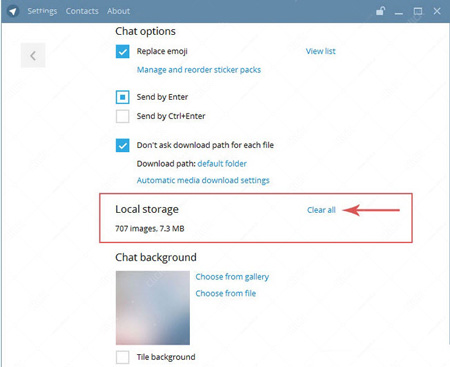
آموزش پاک کردن کش تلگرام در ویندوز
به همین سادگی شما توانستید کش تلگرام را پاک کنید و سرعت سیستم یا گوشی خود را افزایش دهید.گاهی اوقات شما ایمیلی را برای رئیس خود میفرستید و بعد از فرستادن متوجه میشوید که ایمیل فرستاده شده محتویات مناسبی ندارد و یا اصلاً از فرستادن آن پشیمان میشوید. شاید بتوان گفت 90 درصد افراد گاهی اوقات خواستهاند که ایمیل فرستاده شده را برگردانند و یا آن را حذف کنند قبل از این که توسط گیرنده باز شود. باید بگوییم که سرویس جیمیل حدود 8 سال پیش این قابلیت را در تنظیمات خود قرار داده است ولی خیلی از ما نمیدانیم چگونه باید با این قابلیت کار کنیم! ما به شما یاد میدهیم چگونه ایمیلهای فرستاده شده خود را برگردانید.
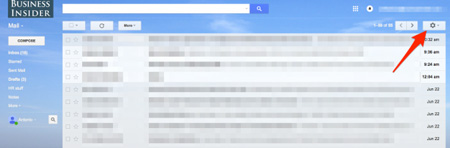
قدم اول: در صفحه باز شده جیمیل خود، چرخ دنده تنظیمات در سمت راست و بالا را باز کنید.
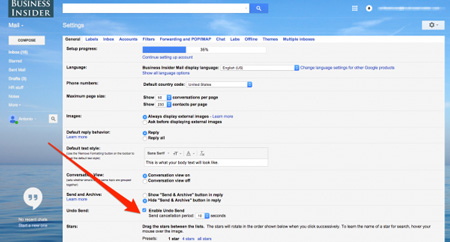
قدم دوم: در قسمت تنظیمات لبه General را باز کرده و به پایین صفحه بروید تا گزینه Undo Send را ببینید. بعد از پیدا کردن آن روی مربع جلوی Enable Undo Send کلیک کنید تا این گزینه فعال شود.
روش بازگرداندن ایمیل ارسال شده
قدم سوم: در این مرحله شما میتوانید مشخص کنید تا چند ثانیه بعد از فرستادن ایمیل میتوانید ایمیل را برگردانید یا حذف کنید. به صورت پیش فرض تا 10 ثانیه فرصت به کاربر داده خواهد شد که ایمیل را بازگرداند ولی شما میتوانید آن را تا 30 ثانیه هم افزایش دهید.
بازگرداندن ایمیل های gmail
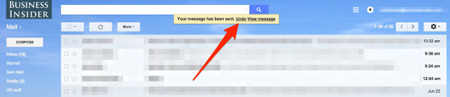
دفعه بعدی که ایمیلی را برای فردی فرستادید، در کنار تاییدیه فرستادن ایمیل گزینه Undo برای شما در جعبه مستطیلی زرد رنگ نمایش داده میشود. بنابراین اگر متوجه شدید که نکتهای را از ایمیل فرستاده شده از قلم انداختهاید یا آن را اشتباه فرستادهاید؛ میتوانید روی Undo کلیک کرده و ایمیل شما از اول باز میشود و شما میتوانید ویرایشهای لازم برای ایمیل را انجام دهید و آن را دوباره بفرستید یا اصلاً از فرستادن آن منصرف شوید.
با یک روش ساده شما میتوانید بصورت همزمان چند خط آنلاین تلگرام را در اختیار داشته باشید.
بسیاری از کاربران از چند خط تلفن بهره میبرند و یکی از مشکلات آنها استفاده همزمان از چند خط در تلگرام است. اما این نرم افزار روشهایی را برای برطرف کردن این مشکل برای کاربران فضای مجازی آماده کرده است. شما میتوانید با استفاده از دو روش زیر خطوط دیگر تلفن همراه خود را آنلاین در اختیار داشته باشید.
در روش اول میتوانید از نسخه وب استفاده کنید
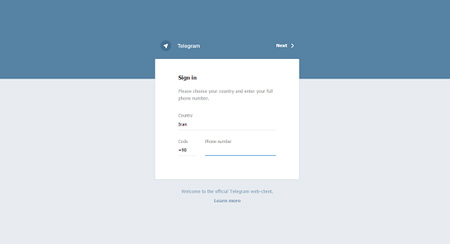
در این روش کاربران با استفاده از نسخه وب تلگرام که همانند نسخه دسکتاپ عمل میکند است روی مرورگر انتخابی خود تلگرام آنلاین داشته باشند. کاربران میتوانند بهجز نسخه نصب شده روی کامپیوتر، با مرورگر از نسخه وب نیز بهرهمند شوند. برای استفاده از نسخه وب به آدرس web.telegram.org زیر بروید شماره همراه خود را ثبت و منتظر ارسال کد تایید از سوی اپراتور اصلی تلگرام باشید. کد دریافتی را وارد کنید و اکانت خود را فعال کنید.
استفاده همزمان از چند خط در تلگرام
در روش روش دوم از نسخه پرتابل استفاده کنید
اکثر برنامهها و نرمافزارهای جدید از نسخه پرتابل بهرهمند هستند. شبکه اجتماعی تلگرام نیز از این قائده مستثنا نیست. اگر میخواهید این نسخه تلگرام را دریافت کنید به سایت desktop.telegram.org رفته و بر روی گزینه Portable Version For Windows کلیک کنید تا دانلود نسخه پرتابل انجام شود. سپس فایل دانلود شده را اجرایی کنید.
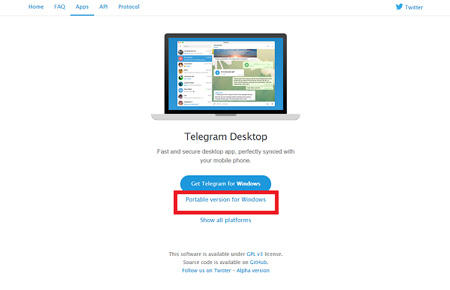
نرم افزار تلگرام
این هدفون شما را از خواب بیدار می کند!
هدفون Mezamashi Earphone NMR10 با لرزش شما را از خواب بیدار میکنند
از خواب بیدار شدن به این راحتیها هم نیست و شرکتهای مختلف سعی دارند با ایدههای جالب و جدید راههای مختلفی برای بیدار کردن افراد از خواب معرفی کنند، به همین منظور به هدفونی بر خوردیم که با لرزش شما را از خواب ناز بیدار میکند.
انسانها الگوهای خواب متفاوتی دارند و همه به راحتی از خواب بیدار نمیشوند، از طرف دیگر موارد زیادی هم پیش میآید که افراد در نیمه روز نیاز به چرت کوتاهی دارند، اینجاست که این هدفون به کمک آمده و صاحب خود را با لرزش کوتاه و ملایم از خواب بیدار میکند. شرکت سازنده مدعی است در این هدفون موتورهایی تعبیه شده که با لرزش متناوب باعث میشود کاربر با ملایمت از خواب بیدار شود.
این هدفونها که با نام تجاری Mezamashi Earphone NMR10 روانه بازار میشوند، گزینهای بسیار مناسب برای افراد پرمشغله که تمایل دارند ظهر چرت کوچکی بزنند به حساب میآید، از طرف دیگر ممکن است افرادی نیز باشند که علاقهای به بیدار شدن با صدای زنگ هشدار گوشی همراه خود نداشته باشند. ناگفته نماند که هدفون Mezamashi Earphone NMR10 وظیفه اصلی خود که پخش موسیقی است را نیز به خوبی انجام میدهند و کاربر قادر است در سایر مواقع از آن برای گوش فرا دادن به موسیقی مورد علاقه خود استفاده کند.
جالب است بدانید میزان لرزش هدفون Mezamashi Earphone NMR10 در گوش نیز تا سه سطح مختلف قابل تنظیم است، با این حساب افرادی که خواب سنگینی دارند میتوانند از میزان شدت لرزش بیشتری استفاده کنند. یک باتری نیم قلمی (AAA) قادر است انرژی مورد نیاز برای هدفون و موتورهای لرزش آنرا به مدت شش ماه تامین کنند، از لحاظ قیمت نیز این محصول با قیمتی معادل با ۵۳ دلار در بازارهای جهانی به فروش میرسد.
لیوان هوشمند ساخته شد/ حفظ گرما و سرمای نوشیدنی
یک شرکت آمریکایی لیوانی هوشمندی را طراحی کرده است که می تواند نوشیدنی ها را گرم و خنک نگهدارد ضمن اینکه قابلیت شارژ تلفن همراه و تبلت را دارد. یک شرکت آمریکایی لیوان هایی را با نام Yecup ۳۶۵ طراحی کرده است که می توانند با بهره بردن از یک اپلیکیشن و متصل شدن به بلوتوث تلفن همراه، دمای نوشیدنی های گرم را تا ۷۰ درجه سانتیگراد و نوشیدنی های خنک را تا ۱۰ درجه سانتیگراد حفظ کند.
لیوان هوشمند Yecup از دولایه استیل ضد زنگ تشکیل شده است و دارای سیستم تنظیم دمای ترموالکتریک است که با وارد کردن دمای مورد دلخواه در گوشی همراه، می توان نوشیدنی خود را در آن دما نوشید. زمانیکه نوشیدنی در دمای از پیش تنظیم شده آماده می شود، لوگوی لیوان درخشان و در گوشی همراه زنگ هشدار به صدا در می آید.

لیوان هوشمند Yecup دارای باتری ۱۰ هزار آمپر است
همچنین بر روی لیوان هوشمند Yecup دکمه گرم و سرد تعبیه شده است که می توان دمای نوشیدنی را متوجه شد. حدود ۳۰ دقیقه زمان می برد تا نوشیدنی به دمای ۷۰ درجه سانتیگراد برسد و برای رسیدن به دمای ۱۰ درجه سانتیگراد، ۱۵ دقیقه زمان لازم است. لیوان هوشمند Yecup دارای باتری ۱۰ هزار آمپر است که می تواند به وسیله یک USB برای شارژ گوشی همراه و تبلت مورد استفاده قرار بگیرد.
چه بک لینک هایی با کیفیت هستند؟
به طور کلی بک لینک هایی با کیفیت هستند که یکم اینکه از سایت های پیوسته با سایت شما گرفته شده باشند، دوما از سایت هایی با دامین آتوریتی بالا گرفته شده باشند و سوما محتوایی باشند. برای گوگل بسیار مهم است که عبارت هایی که در محدوده لینک شما قرار دارند چه هستند؟ آیا مربوط به دامنه کاری شما هستند یا خیر!
خرید بک لینک مانند ویتامین است
که بهترین بک لینک برای شما بک لینکی است که از انتشار درونمایه در سایت های سایر ساخته شده باشد. همان رپورتاژ اعلان هایی که طی این سال ها خیلی از سایت ها به هدف بهبود رتبه خویش در نتایج جست و جو متعلق به کاربرد می کنند.
بک لینک هایی که با یک واژه یا عبارت کلیدی در ساید بار سایت ها مثلا قسمت لینک های رفقا یا تبلیغات متنی قرار دارند اصلا خوب نیستند هر چند از سایت های بزرگواری مشابه پی سی دانلود گرفته شده باشند.
خرید این جور بک لینک ها نه تنها به درمان رتبه سایت تان در نتایج جست و جو کمک نمی کند بلکه باعث می شود لینک های بسیار زیاد بی کیفیتی برای سایت شما ساخته شود. به خاطر اینکه لینک متنی شما بی گمان در تمام صفحات سایت باره عقیده قرار می گیرد. چون ساید بار و قسمت لینک رفقا در تمام صفحات تغییر ناپذیر است.
بسیاری از دوستان از این مدل لینک ها از سرویس های تارنگار دهی برای سایت خود لینک می گیرند که کار بسیار اشتباهی است. این شغل مایه برپایی مزرعه لینک می شود و ممکن است سایت تان را در معرض پنالتی شدن پیمان دهد!
پیشنهاد می کنم مقاله چگونه بک لینک های با کیفیت برای سایتمان بسازیم؟ را بخوانید.
نکات مهم در خرید بک لینک با کیفیت
به هیچ وجه لینک های ماهانه خریداری نکنید! لینک ها باید دائمی باشند. اگر می خواهید برای بک لینک گرفتن خرج کنید بهتر است لینکی بخرید که دائمی باشد. دقیقا مثل رپورتاژ آگهی
سعی کنید از سایت هایی لینک بخرید که کمینه دامین آتوریتی بالای 60 داشته باشند.
قبل از خرید بک لینک حتما اسپم اسکور سایت لینک دهنده را چک کنید. سعی کنید از سایت هایی لینک بخرید که اسپم اسکور آن ها زیر 3 باشد.
هیچگاه به چهره انبوه و در بازه زمانی کوتاه بک لینک نخرید! (خرید 50 بک لینک در یک روز)
فقط برای یک کلمه کلیدی لینک نخرید! کوشش کنید کلمات کلیدی اکثریت را در خرید لینک ها لحاظ کنید.
سعی کنید برای مقالات، تقسیم بندی ها و در همه اغلب برای صفحات درونی سایت تان لینک بخرید و فقط برای صفحه اصلی لینک نخرید.
اگر رپورتاژ اعلان می خرید سعی کنید برای آن کامنت بگیرید و آن را به اشتراک بگذارید الی قدرت صفحه رپورتاژ شما در آن سایت بالا برود.
به کسی که از او لینک می خرید باید اطمینان داشته باشید. به طور نمونه اگر شما می خواهید لینک هایتان طی یک ماه در 10 سایت ثبت شود باید همینگونه باشد نه اینکه کل لینک ها یک روزه ثبت شود.
از سایت های سوخته بک لینک نخرید! آموزش تصویری رایگان سئو سایت هایی که فقط برای فروش بک لینک ساخته شده اند و هیچ وقت آپدیت نمی شود به درد خرید لینک نمی خورند. سعی کنید از سایت هایی لینک بخرید که مدام آپدیت می شوند.
باتری که در این لیوان هوشمند تعبیه شده است می تواند نوشیدنی را تا ۸ ساعت در دمای دلخواه نگهداری کند. لیوان هوشمند Yecup به شکل استوانه ای و به قطر ۷ سانتیمتر و طول ۲۲ سانتیمتر و به وزن ۳۵۰ گرم است. چتر هوشمند ساخته شد
یک شرکت اروپایی چتر هوشمندی را ساخته است که با متصل شدن به گوشی هوشمند عملکردی متفاوت را برای کاربر خود به همراه می آورد.
با داشتن چتر هوشمند دیگر نیازی به حمل چتر برای استفاده احتمالی در برابر بارندگی نیست. یک شرکت اروپایی با ساخت نسل جدیدی از چترها، این مسئله را حل کرده است و می توان تنها در زمانیکه بارندگی قطعی است از چتر استفاده کرد.

چتر هوشمند می تواند زمان وقوع بارندگی را به کاربر اطلاع دهد
در دسته چترهای جدید هوشمند تعدادی حسگر تعبیه شده است که می توانند، رطوبت، دما، فشار و نور موجود در هوا را اندازه گیری کنند و با پردازش اطلاعات، زمان وقوع بارندگی را به کاربر خود اطلاع دهند. با نصب برنامه ای خاص بر روی گوشی هوشمند که مرتبط با این چتر هوشمند است، اطلاعات پردازش می شوند و ۱۵ دقیقه قبل از وقوع بارندگی به کاربر خود پیام هشدار می فرستد تا چتر را با خود حمل کند.
همچنین بر روی دسته این چتر هوشمند نوعی زنگ و چراغ وجود دارد تا در صورت عدم نزدیک بودن کاربر به گوشی خود از روی علائم دسته چتر متوجه زمان بارندگی شود. این چتر هوشمند قرار است در سه رنگ سفید، سیاه و آفتابی عرضه شود.بند جدید اپل واچ هشدار سکته قلبی را قبل از وقوع آن به کاربر میدهد
بند Kardia که توسط شرکت AliveCor ساخته شده بنابر ادعای شرکت سازنده میتواند علائم سلامتی کاربر را زیر نظر گرفته و حتی میتواند قبل از سکته به کاربر در این باره هشدار دهد.
بندهای بسیار زیبای زیادی برای اپل واچ توسط خود اپل یا سایر شرکتها معرفی شده است اما هیچ کدام عملکرد خاصی نداشته و تنها زیبا هستند. شرکت AliveCor معتقد است بندی برای ساعت هوشمند اپل ساخته که میتواند عملکردهای جذابی داشته باشد. این بند با همکاری اپلیکیشن Kardia عمل کرده و میتوان با فشار دادن سنسوری بر روی آن، حتی نوار قلبی نیز گرفت. اما شرکت سازنده مدعی است این بند میتواند فیبریلاسیون دهلیزی را نیز شناسایی کند که اصلیترین دلیل حملات قلبی به شمار میرود.
در مورد فیبریلاسیون دهلیزی:
فیبریلاسیون دهلیزی (به انگلیسی: Atrial fibrillation) که گاه در پزشکی آ.اف (AF) نیز نامیده میشود٬ شایعترین نوع آریتمی قلبی است که تحریک الکتریکی مسیر مشخصی را در قلب طی نمیکند. فیبریلاسیون دهلیزی هنگامی رخ میدهدکه در دهلیزها موج الکتریکی تحریک جهت مشخصی نداشته باشد یعنی سلولهای عضلانی دهلیز به صورت نامنظم تحریک و درنتیجه منقبض میشوند.
در حال حاضر در مورد قیمت این بند اطلاعاتی در دست نیست اما بهار امسال این محصول وارد بازار خواهد شد.گروه تحقیق و توسعه سونی موفق به عملی کردن یک ایده جاه طلبانه شد؛ تبدیل میزهای معمولی به نمایشگرهای لمسی برای پیشبرد فعالیت های شخصی و حرفهای.
نمونه اولیه چنین میزی در نمایشگاه SXSW در آستین تگزاس به نمایش درآمده است. به همین منظور پروژکتور خاصی طراحی شده که نور خود را به هر سطح مسطحی می تاباند و آن را به صفحه ای لمسی برای طراحی، نگارش و ... مبدل می کند. بدین منظور از حسگرهای خاص و ابزار ردگیری حرکات دست کاربر استفاده شده است. در واقع این میز نمونه پیشرفته تری از میزی محسوب می شود که در سال 2012 با استفاده از چشم هوشمند دستگاه پلی استیشن و حسگر کینکت شرکت مایکروسافت ساخته شد.
کارکنان سونی به منظور نشان دادن قابلیت های این میز کتاب آلیس در سرزمین عجایب را بر روی میز مذکور قرار داده و شخصیت های کارتونی نقاشی شده در این کتاب را از داخل آن کپی کرده و بر روی میز مذکور جابجا کرده و با آنها تعامل کردند.

از این نمایشگرهای لمسی در امور آموزشی، پزشکی، مهندسی و ... استفاده می شود
در صورتی که کاربر انگشت دست خود را بر روی این میز فشار دهد، نشانگری جهت حرکت دست وی را تعقیب می کند و می توان از این روش برای انجام اقدامات مختلف بهره برد. کارشناسان معتقدند این فناوری قابلیت های فراوانی دارد و می توان از آن در امور آموزشی، پزشکی، مهندسی، تفریحی و سرگرم کننده و ... استفاده کرد. هنوز مشخص نیست آیا برنامه ای عملی در آینده نزدیک برای عرضه محصول مذکور در بازار وجود دارد یا خیر.AxiDraw رباتی که آنچه را بخواهید نوشته و ترسیم میکند
به لطف کامپیوترهای مختلفی که از کودکی تاکنون داشته ام و بیشتر وقت خود را صرف تایپ کردن تا نوشتن با قلم نموده ام، دست خط من چندان تعریفی ندارد و میان افتضاح تا غیر قابل خواندن شناور است. اما به نظر میرسد که محققین برای افرادی مثل من نیز چارهای اندیشیده اند. AxiDraw یک ربات کوچک و دوست داشتنی است که میتواند با دست خطی زیبا متونی را نوشته و یا اشکالی را ترسیم کند.
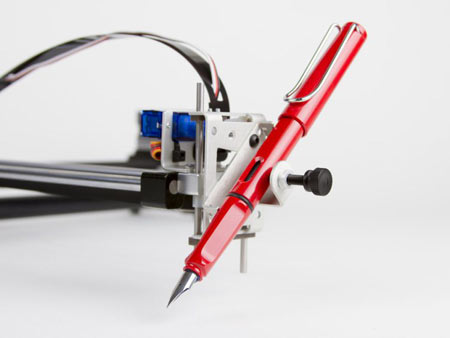
AxiDraw می تواند به جای شما سندی را امضا کند یا متنی را بنویسد
Axidraw ربات شخصیست که قادر به ترسیم و نوشتن است. ربات Axidraw توسط Evil Mad Scientist ساخته شده و میتواند انواع قلم و خودکار را نگه دارد. برای استفاده از این ربات کافیست تا از طریق کامپیوتر آنچه را که میخواهید ترسیم شده و یا نوشته شود را وارد کرده تا در یک صفحهای به اندازهی A4 ترسیم یا نوشته شوند.
شاید در نگاه اول Axidraw بیشتر شبیه به یک پرینتر باشد، اما باید گفت که چیزی هوشمندتر و فراتر از یک پرینتر است. شما از طریق Inkscape که کاملا Open-Source است میتوانید آنچه را که میخواهید طراحی کنید. حتی یک دوربین به ربات اضافه کنید تا با مشخص کردن محل مورد نظر، AxiDraw به جای شما سندی را امضا کند یا متنی را وارد نماید.
ترفند های کاربردی در POWERPOINT
مطمئنأ تمامی شما نرم افزار مایکروسافت پاورپوینت را میشناسید. به وسیله پاورپوینت میتوانید اسلایدهایی از ناگفتنی های خود فراهم آورید ، آن را تزئین کنید و در نهایت بر روی صفحه نمایش یا به کمک یک ویدیو پروژکتور بر روی پرده به نمایش درآورید. محیط این نرم افزار بر عکس محیط MS Word جای گزافه گویی نیست ، بلکه شما در آن رئوس مطالب را می گویید و شکلها و نمودارهای خود را در آن نمایش می دهید و در نهایت آنچه در ذهنتان می گذرد و در قالب بیان نمی گنجد را به تصویر میکشید. اسلایدهای حاصل در اصل پوستری از سخنان شما هستند. نکات کلیدی خاصی در پاورپوینت نهفته است که با دانستن آنها میتوانید به این بوم متحرک ، طراوت بیشتری ببخشید. در این ترفند قصد داریم به معرفی این نکات اساسی و کلیدی بپردازیم.
چیدمان داخلی یک اسلاید
سعی کنید اکثر تغییر و تحولات مورد نظر خود را از طریق روشهای کلی و استانداردی که Powerpoint ارائه می نماید انجام دهید. هر چیز در پاور پوینت در قاب مخصوص خود جای می گیرد. همین طوری نمی توان در یک اسلاید شروع به تایپ نمود. باید یک جعبه متنی داشته باشیم و در آن متن یا تیتر مورد نظر خود را بنویسیم. برای ارائه و نمایش مجموعه اسلایدهایتان بدون هول شدن F5 را بفشارید و برای رفتن از یک اسلاید به اسلاید بعدی کافی است یکبار ماوس را کلیک کنید و یا دکمه فلش سمت راست یا بالا را بفشارید. F5 نمایش را از اولین اسلاید شروع می کند.
ساختن اسلاید و پنهان کردن آن
گزینه Duplicate silde منوی Insert از اسلاید جاری یک کپی دیگر درست می کند. ترفند کلیک راست روی آیکن اسلاید برای حذف یا پنهان کردن اسلایدها نیز بسیار کارآمد است. امتحانش کنید Hidden یا پنهان بودن یک اسلاید برای اسلایدهای توضیحی که به کمک Hyperlink به سراغشان می رویم. ولی نمی خواهیم در روال عادی نمایش دیده شوند و فقط در صورتی که رویشان کلیک کنیم نشان داده شوند کلی به کار می آید.
یا اسلایدها افقی عمودی
می توانید بگویید اسلایدها Lanscape و Portrait باشند. برای این کار سراغ Page Setup از منوی File بروید. نمی توان در آن واحد در یک نمایش هم اسلاید عمودی داشت و هم اسلاید افقی.
برای چنین هدفی بایستی دو نمایش جداگانه بسازید و در اولی یک لینک به دومی ایجاد کنید. نمایش اول دارای تنظیم صفحات افقی و نمایش دوم دارای تنظیم صفحات عمودی می باشد. در خاتمه نمایش دوم درباره آن را لینک به نمایش اول می کنید.
در حین اجرای یک پرزنتیشن برای متوقف ساختن یا ادامه دادن نمایش در پرزنتیشن کلید S و یا علامت بعلاوه را بفشارید برای ختمه نمایش اسلایدها Esc و یا Ctrl + Break را بفشارید.
برای رفتن به یک اسلاید با شماره خاص شماره اسلاید را وارد نموده Enter را فشارید. برای رفتن به اسلاید مخفی بعدی از کلید H استفاده کنید.
برای رفتن به اولین اسلاید 1+Enter را بفشارید و یا آنکه هر دو دکمه ماوس را همزمان دو ثانیه نگهدارید.
توقف نمایش اسلایدها
برای آنکه در حین نمایش متوقف شوید و یک صفحه با زمینه مشکی رنگ نشان داده شود کلیه B را بفشارید. برای نمایش یک صفحه یا زمینه سفید کلید W را بفشارید.
استفاده از اشاره گر ماوس به عنوان پرینتر
برای نمایش یا مخفی کردن اشاره گر ماوس و همینطور نوار ابزار Slideshow در حین نمایش کلید A و یا علامت مساوی را بفشارید. (بعضی وقتها علامت سفید اشاره گر ماوس روی زمینه نمایش ما خیلی توی چشم می آید) برای تبدیل اشاره گر ماوس به یک نقطه رنگی مثل یک پوینتر Ctrl + P کمک بگیرید.
برای مخفی کردن سریع نوار ابزار Slideshow کلید Ctrl + H و برای خاموش کردن آن ظرف 15 ثانیه Ctrl + U را بفشارید. برای نمایش دوباره اشاره گر ماوس Ctrl + A در خدمت شماست.
برای اجرای انیمیشن بعدی یا رفتن به اسلاید بعدی از N استفاده کنید. برای قبلی هم از P استفاده نمایید.
ساختن یک اسلاید خلاصه مطالب
اگر به طور خلاصه در یک اسلاید بخواهید بگویید که در اسلایدهای بعدی چه خواهید گفت یک اسلاید خلاصه مطالب بسیار کارآمد خواهد بود. برای این کار به نمایش Slide Sorter از منوی View بروید و در آنجا اسلایدهای مورد نظر برای خلاصه سازی را با پایین نگهداشتن کلید Shift انتخاب کنید. سپس از نوار ابزار Slide Sorter گزینه Summary Slide را انتخاب کنید. این اسلاید خلاصه به صورت پیش فرض به عنوان دومین اسلاید نمایش قرار می گیرد و حاوی تیتر اسلایدهای منتخب خواهد بود. خلاصه مطالب به طور پیش فرض دارای رئوس مطالب تیترهای اسلایدهای موجود می باشد
موبایل جدیدی خریده اید. مبارک باشد. حال با موبایل قدیمی تان چه می کنید؟ آن را می فروشید؟ به دوست یا خانواده می بخشید؟ بسیار خوب است. اما برای عکسها، لیست شماره تلفن ها و دیگر اطلاعات شخصی موجود روی موبایل قدیمی فکری کرده اید؟! پاک کردن تمامی اطلاعات شخصی قبل از آنکه گوشی به دست شخص دیگری بیافتد، موضوعی بسیار مهم و حیاتی است.
۱- البته قبل از انجام این کار، یادتان باشد که از همه اطلاعات روی آن یک نسخه پشتیبان تهیه کنید و همچنین دیتاهای مهم مانند شماره های تماس و برخی عکس، آهنگ، متن و اس ام اس ها را به گوشی جدید منتقل کنید.
۲- سپس اطمینان یابید که اطلاعات روی کارت های حافظه گوشی را هم پاک کرده اید. این کار به صورت معمول با فرمت کردن کارت های میکرو اس دی موجود بر روی موبایل انجام می گیرد. با این کار اطلاعات روی کارت حافظه کاملا پاک خواهند شد. کار ساده تر هم نگهداری کارت حافظه و استفاده از آن بر روی موبایل جدید یا به عنوان یک ابزار نگهداری اطلاعات بک آپ است. صاحب جدید موبایل می تواند متناسب با نیازاش یک کارت حافظه جدید خریداری کند.
۳- آخرین مرحله هم که از همه مهمتر است، انجام عملیات پاک کردن اطلاعات روی تلفن همراه هوشمند از طریق اجرای ریست کارخانه ای یا Factory data reset است. البته در برخی تلفن ها ممکن است با نام factory wipe یا hard reset هم دیده شود. این کار همه برنامه ها و اطلاعات شخصی موجود روی گوشی را پاک کرده و آن را به وضعیتی که اولیه خرید بر می گرداند.
اگر از قطع و وصل زیاد مودم شکایت دارید به آدرس زیر بروید و عبارت مربوطه را وارد نمایید.
این عمل باعث می شود که ارتباط مودم بدون پاسخ ۵ ثانیه ای پایدارتر بماند.
اگر با ویندوز ۹۸ یا ME کار می کنید به این آدرس بروید :
Control Panel > Modem > General > Properties > Connection > Advanced
سپس در قسمت Extra Seting عبارت S۱۰=۵۰ را وارد کنید.
اگر از ویندوز XP استفاده می کنید به این آدرس بروید :
Control Panel > Phone and Modem Option > Modem > Properties > Advanced
نکته : در صورتی که در Control Panel، گزینه Phone and Modem Option را پیدا نکردید، در قسمت سمت چپ بر روی Switch to Classic view کلیک کنید در قسمت Extra Seting ، عبارت S۱۰=۵۰ را وارد نمائید. اگر در قسمت Extra Seting از قبل عبارتی نوشته شده بود، آن را با یک کاما از دستور بعدی جدا کنید. بدین ترتیب و به یقین از شر Disconnect های متوالی و آزار دهنده خلاص خواهید شد و یک ارتباط امن و تا حد ممکن مطمئن را تجربه خواهید کرد
WiFi روش بیسیم برای ایجاد و اداره شبکه است که به آن شبکه سازی ۸۰۲.۱۱ و شبکه سازی بیسیم نیز گفته می شود . بزرگترین نقطه قوت WiFi ، سادگی آسان است . شما می توانید کامپیوترهای منزل یا محل کار خود را بدون نیاز به سیم به یکدیگر متصل کنید .
اگر در دفتر کار خود یک شبکه داشته باشید ، روش های بسیار زیادی برای اتصال کامپیوترهای شبکه شما به هم وجود دارد .
WiFi روش بیسیم برای ایجاد و اداره شبکه است که به آن شبکه سازی ۸۰۲.۱۱ و شبکه سازی بیسیم نیز گفته می شود . بزرگترین نقطه قوت WiFi ، سادگی آسان است . شما می توانید کامپیوترهای منزل یا محل کار خود را بدون نیاز به سیم به یکدیگر متصل کنید . کامپیوترهایی که شبکه را تشکلیل می دهند می توانند تا بیش از ۱۰۰ فوت از هم فاصله داشته باشند .
در این مقاله ما در مورد دو جنبه متفاوت WiFi بحث خواهیم کرد . اول ما در رابطه با تکنولوژی پایه که امکان شبکه سازی WiFi را فراهم می کند بحث می کنیم .
سپس در مورد سخت افزار مورد نیاز برای ساخت شبکه WiFi توضیحاتی را ارائه می کنیم و سپس در مسیر درک مسائل مرتبط با تنظیم و دسترسی به یک WiFi hotspot در منزل به شما کمک می کنیم .
● شبکه Walkie_Talkie .
اگر می خواهید با شبکه سازی بیسیم در ساده ترین سطح آن آشنا شوید ، یک جفت Walkie_Talkie ارزان قیمت ۵ دلاری را در نظر بگیرید . اینها رادیوهای کوچکی هستند که قادر به ارسال و دریافت امواج رادیویی می باشند . وقتی در یک Walkie_Talkie صحبت می کنید ، صدای شما توسط یک میکروفون دریافت می شود . سپس به شکل یک فرکانس رادیویی کد گذاری می شود و توسط آنتن آن ارسال می گردد . Walkie_Talkie دیگر می تواند امواج ارسال شده را توسط آنتن خود دریافت کند ، صدای شما را که به شکل امواج رادیویی کد گذاری شده decode کند و آن را از یک بلند گو پخش نماید .
یک Walkie_Talkie نمونه مثل این ، با قدرت سیگنالی در حدود ۰.۲۵ وات امواج را ارسال می کند و برد آنها می تواند و برد آنها می تواند به حدود ۵۰۰ تا ۱۰۰۰ فوت برسد . بیایید تصور کنیم که شما قصد دارید دو کامپیوتر را با استفاده از تکنولوژی Walkie_Talkie در یک شبکه به هم وصل کنید :
شما هر دو کامپیوتر با یک Walkie_Talkie تجهیز می کنید .
شما برای هر دو کامپیوتر روشی را برای مشخص نمودن اینکه آیا قصد ارسال یا دریافت امواج را دارد معین می نمایید .
شما روشی را بمنظور تبدیل کد های باینری ( دودویی ) ۰ و ۱ ها به دو beep متفاوت که Walkie_Talkie بتواند آنها را ارسال و دریافت کند و بین beep ها و ۰ و ۱ ها عمل تبدیل به انجام برساند مشخص می کنید .
این سناریو عملاً کار می کند . تنها مشکلی که در این زمینه وجود دارد این است که نرخ تبادل داده بسیار آهسته و کند است . یک Walkie_Talkie ۵ دلاری برای کار با صدای انسان طراحی شده است ، بنابراین شما نمی توانید حجم زیادی از داده ها را به این روش ارسال کنید . شاید ۱۰۰۰ بیت در ثانیه .
● تکنولوژی رادیویی WiFi .
رادیوهایی که در WiFi استفاده می شود خیلی با رادیوهای بکار رفته در Walkie_Talkie های ۵ دلاری متفاوت نیست . آنها از توانایی ارسال و دریافت برخوردار هستند . آنها دارای قابلیت و توانایی تبدیل ۰ و ۱ ها به امواج رادیویی و سپس تبدیل آنها به ۰ و ۱ ها هستند .
سه تفاوت عمده بین رادیوهای WiFi و Walkie_Talkie ها وجود دارد :
رادیوهای WiFi که با استاندارد های ۸۰۲.۱۱b و ۸۰۲.۱۱g کار می کنند در ۲.۴GHz امواج را ارسال می کنند ، در صورتیکه آنهایی که از استاندارد ۸۰۲.۱۱a تبعیت می کنند در ۵GHz امواج را ارسال می نمایند . Walkie_Talkie های عادی عموماً در ۴۹MHz کار می کنند . فرکانس بالاتر امکان نرخ های داده ای بالاتر را فراهم می کند .
رادیوهای WiFi از تکنیک های کد گذاری پیشرفته تری استفاده می کنند که بنوبه خود موجب نرخ های داده ای بالاتری می شود . برای ۸۰۲.۱۱a و ۸۰۲.۱۱g ، تکنیک بکار گرفته شده ، orth_ogonal freguency_division multiplexing (OFDM) نام دارد . برای ۸۰۲.۱۱b این تکنیک با عنوان : Complementary Code Kying(cck) شناخته می شود .
رادیوهای بکار رفته در WiFi از قابلیت تغییر فرکانس ها برخوردار هستند .
کارت های ۶۰۲.۱۱b میتوانند مسیقیماً بر روی هر یک از این سه باند ارسال شوند ، یا می توانند پهنای باند رادیویی در دسترس را به چندین کانال و hop frequency بین آنها تبدیل کنند . مزیت frequency hopping در این است که در مقابل اختلال و پارازیت بسیار ایمن تر است و به چندین عدد از کارت های WiFi اجازه می دهد بطور همزمان و بدون ایجاد اختلال در کار هم با یکدیگر مکالمه کنند .
بدلیل اینکه آنها امواج را با فرکانس های بسیار بالاتری در مقایسه با Walkie_Talkie ها ارسال می کنند ، و بدلیل تکنیک های کدگذاری بکار رفته در آنها ، رادیوهای WiFi می توانند در هر ثانیه داده های بسیار زیادی را اداره و کنترل کنند .
بازاریاب ها تمرکز اکثریت را بر روی SERP ها خواهند داشت
من فکر می کنم که ما تمرکز اکثریت را بر روی تحلیل SERP ها ببینیم زیرا گوگل شغل های اکثریت را اتمام می دهد تا بدون این که کاربران نتایج جستجو را ترک کنند، به پاسخ خودشان برسند. ما شاهد موتور های جستجوی بیشتری هستیم مشابه Google Jobs ،Google Flights Google Hotels ،Google Shopping و غیره. وانگهی ما شاهد این هستیم که محتوای عمقی اکثریت نسبت به قبل، آموزش پلاگین سئو به چهره استجابت های ویژه، در جعبه های People Also Ask و تقدیر های سایر دیده می شوند. با این توسعه های جدید، بازاریاب ها نیز به صورت روز افزون می خواهند قابلیت دیدن عمومی برند خودشان را در SERP ها گزارش دهند و نه فقط رتبه بندی وبسایت شان را. اکنون بیش از پیش برای افراد مهم است که تمام المان های موجود در SERP ها را اندازه گیری کنند و نه تنها رتبه بندی شان را.
هدف گیری موضوعات نسبت به هدف گیری عبارات جستجو، بهره اکثریت خواهد داشت
2019 یک سنه دیگر خواهد بود که در آن، ما نگریستن خواهیم کرد که پافشاری بر روی عبارات جستجوی تکی، کاهش پیدا می کند زیرا کسان اغلب بر روی دسته های عبارات جستجو حول موضوعات گوناگون متمرکز خواهند بود. عبارات جستجو در قسمت People Also Ask نیز باعث شده اند که اهمیت موضوعات برای صنعت سئو بیش از قبل مشخص شود. با PAA ها، گوگل به چهره شفاف اثر می دهد که آن ها تجربه جستجو را از عقیده خوشنودی جستجو کننده درباره یک سوژه در نظر می گیرند، نه فقط در رابطه با یک عبارت جستجوی خاص. با در عقیده داشتن این موضوع، ما چشمداشت داریم که سئو کارها بیش از پیش بخواهند عبارات جستجوی خودشان را به چهره بخش بندی شده برای موضوعات مختلف در عقیده بگیرند لغایت بتوانند قابلیت دید و چشم وهمچشمی خودشان را بر روی این دسته بندی ها، بررسی کنند.
۸۰۲.۱۱b می تواند تا ۱۱ مگابیت در ثانیه ( اگر چه ۷ مگابیت درثانیه معمول تر است ، و ۸۰۲.۱۱b در صورتیکه اختلال زیادی وجود داشته باشد تا کمتر از ۱ یا ۲ مگابیت در ثانیه تنزل می کند ) را handle کند . ۸۰۲.۱۱g و ۸۰۲.۱۱a می توانند تا ۵۴ مگابیت در ثانیه را handle کنند ( اگر چه ۳۰ مگابیت در ثانیه معمول تر است ) .
شما ممکن است از اینکه نامگذاری از کجا نشات گرفته است دچار کنجکاوی شوید . انستیتوی مهندسان الکتریک و الکترونیک استانداردها را ایجاد می کند ، و آنها این استانداردها را به شکل منحصر به فردی شماره گذاری می کنند . استاندارد ۸۰۲.۱۱ شبکه های بیسیم را در بر می گیرد . حروف b،a و g به سه نوع استاندارد متفاوت اشاره می کنند :
۸۰۲.۱۱b اولین نسخه ای بود که به بازار مصرف رسید و کندترین و ارزان قیمت ترین در بین این سه استاندارد محسوب می شود . همانگونه که در بالا اشاره شد ، ۸۰۲.۱۱b در ۲.۴GHz ارسال می شود و می تواند تا ۱۱ مگابیت در ثانیه را کند .
۸۰۲.۱۱a نسخه بعدی این استاندارد بود که در ۵GHz عمل می کند و قادر است تا ۵۴ مگابیت در ثانیه را handle کند .
۸۰۲.۱۱g تلفیقی از هر دو مورد قبل است که در ۲.۴GHz عمل می کند اما دارای سرعت ۵۴ مگابیت در ثانیه ای ۸۰۲.۱۱a است .
خوشبختانه ، تمام این تکنولوژی های رادیویی در کارت WiFi گنجانده شده است که کاملاً هم مخفی است . در واقع ، WiFi ، یکی از ساده ترین تکنولوژی هایی است که شما از آن استفاده کرده اید
● اضافه کردن WiFi به یک کامپیوتر .
یکی از بهترین چیزها در مورد WiFi سادگی آن است . تعداد زیادی از laptop های جدید با کارت WiFi توکار به بازار عرضه شده اند ـ ـ در بسیاری از موارد شما برای شروع کار با WiFi مجبور به انجام هیچ کاری نیستید . همچنین افزودن یک کارت WiFi به یک laptop قدیمی تر یا به یک کامپیوتر رومیزی بسیار ساده است . کاری که باید انجام دهید عبارت است از :
یک کارت شبکه ۸۰۲.۱۱b ، ۸۰۲.۱۱a یا ۸۰۲.۱۱g بخرید . ۸۰۲.۱۱g از مزیت سرعت های بالاتر و قابلیت کار و تطابق مناسب در تجهیرات ۸۰۲.۱۱b برخوردار است .
برای یک laptop ، این کار بطور معمول یک کارت PCMCIA که آن را در شکاف PCMCIA کامپیوتر قابل حمل خود قرار می دهید خواهد بود . یا می توانید یک آداپتور بیرونی کوچک خریداری کنید و آن را به یک درگاه USB وصل کنید .
برای یک کامپیوتر رو میزی ، شما می توانید یک کارت PCI که آن را در داخل کامپیوتر نصب می کنید خریداری کنید و یا یک آداپتور بیرونی کوچک که می توانید از طریق کابل USB آن را به کامپیوتر متصل کنید تهیه نمایید .
کارت را نصب کنید .
درایورهای کارت را نصب کنید .
به hotspot دسترسی پیدا کنید .
یک hotspot عبارت است از یک نقطه برای یک شبکه WiFi که یک جعبه کوچک است که به اینترنت متصل شده است . این جعبه شامل یک رادیوی ۸۰۲.۱۱ است که می تواند بطور همزمان با بیش از ۱۰۰ کارت ۸۰۲.۱۱ صحبت کند . در حال حاضرWiFi hotspot های زیادی در مکان های مثل رستوران ها ، هتل ها ، کتابخانه ها و فرودگاه ها وجود دارد . شما همچنین می توانید hotspot خودتان را به روشی که ادامه این مقاله خواهید دید در منزل ایجاد کنید .
استفاده نادرست و بیش از حد از رایانه برای اجزای مختلف بدن مضر است. خشکی و خستگی چشم، دردهای عضلانی، درد مچ دست ، درد شانه و بازوها ، درد گردن، کمردرد و خمیدگی پشت از عوارض کار زیاد و طولانی مدت و نادرست با رایانه است.
کار با کامپیوتر
اگر بیش از دو ساعت در روز از رایانه استفاده کنید، احتمال دارد که به «سندرم بینایی رایانهای» مبتلا شوید.
دکتر جنیفر آشتون، پژوهشگر و متخصص کانادایی در این باره می گوید:
"سندرم بینایی رایانهای یا «CVS» شامل علائمی است که در پی استفاده طولانی مدت از رایانه و ابزار الکترونیکی دستی، در طول روز و به طور مکرر بروز میکنند.
مهم ترین علائم این سندرم عبارتند از خستگی چشم، خشکی و تحریک پذیری چشم، خستگی عمومی بدن و سردردهای مکرر.
دکتر آشتون برای بهبود و کاهش خستگی چشمی در مبتلایان به این سندرم توصیه میکند کسانی که ساعات طولانی جلوی رایانه مینشینند، باید مدام پلک بزنند. با این کار اشک در چشم جریان پیدا میکند و نه تنها از خشکی چشم جلوگیری میکند، بلکه به طور طبیعی خاصیت درمانی دارد. کاربران باید پس از هر 10 دقیقه استفاده از رایانه، پلکهای خود را به هم بزنند.
دیگر این که بعد از هر 20 دقیقه کار با کامپیوتر، 20 ثانیه به نقطهای در مسافت 6 متری خیره شوند تا چشم ها استراحت کنند.
نکته سوم اطمینان از وجود نور مناسب در محیط است. بهتر است نور مناسب از بالای سر و در محدوده میز کار بتابد و نباید به خود فرد بتابد. همچنین باید صفحه مانیتور را طوری قرار داد که نور پنجره یا چراغ در آن منعکس نشود.
در پایان نیز تاکید میشود که موقعیت مناسب قرار دادن مانیتور، 15 تا 20 درجه پایینتر از سطح چشم هاست که 50 تا 70 سانتیمتر هم باید از چشمها فاصله داشته باشد. "
کاربران رایانه، ساعد، دست، بازو، پشت و گردن خود را در یک حالت ثابت قرار میدهند و این عمل موجب وارد شدن فشار زیاد در مدت زمان طولانی روی ماهیچهها و تاندونهای فرد میشود و در نهایت میتواند به مشکلات عضلانی و مفصلی منجر شود.
وجود نور کافی و مناسب ، استفاده از میز مخصوص که دارای عرض و ارتفاع استاندارد باشد، استفاده از صندلی مخصوص رایانه که ارتفاع آن طوری تنظیم شود که ستون فقرات کاربر را آزار ندهد و استفاده از زیرپایی برای جلوگیری از بیحسی پا می تواند در پیشگیری از مشکلات جسمی ناشی از رایانه موثر باشد
توصیه های سلامتی پشت رایانه :
* به صورت صحیح پشت یک میز کار خود بنشینید. کمر خود را صاف کرده، شانه ها را به عقب برده، قسمت فوقانی صفحه نمایشگر باید با چشمان شما در یک راستا قرار گیرد.
* وقتی مشغول تایپ کردن هستید، بدن خود را در یک وضعیت متعادل و مناسب نگه دارید. مچ دستان شما باید اندکی از آرنج شما پایین تر باشد. این عمل از ابتلا به نوعی سندرم در مچ دست (سندروم تونل کارپال) شما جلوگیری می کند. پاهایتان را از زانو خم کنید، طوری که زانو از باسن اندکی بالاتر قرار گیرد. کف پا را صاف روی زمین قرار داده یا روی یک چهارپایه یا زیرپایی مناسب قرار دهید.
* هر نیم ساعت یک بار از جای خود بلند شوید و با حرکات کششی بدن خود را نرمش دهید یا برای چند لحظه قدم بزنید.
* ساق پاهایتان را بکشید و در این حین برای چند لحظه از نگاه کردن و خیره شدن به صفحه نمایشگر بپرهیزید. این عمل باعث جلوگیری از ایجاد لخته های خون در پاهای شما می گردد. به خاطر داشته باشید که لخته شدن خون در کاربران میانسال رایانه بسیار معمول است.
* یاد بگیرید که چگونه اعضای بدن خود را نرمش دهید. برای نرمش دادن گردن، سر خود را به جلو و عقب و چپ و راست و طرفین خم کنید. هرگز سر خود را در اطراف گردن به صورت دایره وار نچرخانید. این عمل باعث صدمه دیدن مفاصل گردن شما می شود.
* اگر مدت زیادی مشغول تایپ کردن هستید، برای چند لحظه مچ دستان خود را به صورت دایره وار بچرخانید و ورزش دهید. این کار باعث جلوگیری از ابتلا به سندرم مچ دست می شود.
* از قوز کردن به سمت جلو و روی صفحه کلید خودداری نمایید.
* هر چند لحظه یک بار چند نفس عمیق بکشید. اگر برایتان امکان دارد در هوای آزاد این نفس ها را بکشید که مقداری هوای تازه وارد شش های تان شود.
* زمانی که نشسته اید ، پاهای خود را روی پنجه برده و دوباره روی زمین بگذارید. آن قدر این کار را انجام دهید تا پاهایتان کمی خسته شود. این کار را برای یک ساعت به صورت مداوم انجام دهید . این حرکت باعث تقویت ساق پاهای شما می شود .
* یک بطری آب در کنار خود داشته باشید و عادت کنید که هر نیم ساعت آب بنوشید . اگر این عمل را دائما انجام دهید احساس خواهید کرد که هوشیارتر هستید و در دراز مدت لاغر خواهید شد.
* پشتی صندلی خود را عقب ببرید و به کمر خود زاویه ی بیشتر از 90 درجه بدهید.
* از سلامت چشمان خود غافل نشوید. خیره شدن به صفحه نمایش رایانه برای مدت طولانی برای چشمان شما مضر است، پس به چشمان خود استراحت دهید و هر چند مدت یک بار آنها را ببندید. محیط کار نباید خیلی پر نور یا تاریک باشد تا به چشم شما فشار وارد نشود. درد، سرخی و سوزش و آبریزش چشم، احساس تاری دید که به کاهش قدرت بینایی، خستگی و درد چشم و سردرد منجر میشوند، از عوارض چشمی کار زیاد و نادرست با رایانه هستند.
مشاهده و تغییر پسوند فایل
بسیاری از کاربران ممکن است فایلی را در اختیار داشته باشند که قادر به باز کردن آن نباشند یا برنامه موردنیاز برای اجرای آن را روی سیستمعامل رایانه خود نصب نکرده باشند.
در چنین حالتی برای بازکردن فایل موردنظر یا تشخیص این که چه برنامهای قادر به باز کردن آن است، باید فرمت فایل را شناسایی کنیم. فرمت فایل نیز با مشاهده پسوند فایل که در انتهای نام فایل وجود دارد قابل شناسایی است؛ اما این قابلیت بهطور پیشفرض در ویندوز غیرفعال شده است و برای نمایش پسوند فایلها باید به منوی Tools سپس Folder Options بروید و در نهایت با مراجعه به تب View علامت چکمارک کنار عبارت Hide extensions... را غیرفعال کنید.
همانطور که میدانید طی این مراحل برای مشاهده پسوند فایلها چندان معقول بهنظر نمیرسد، همچنین غیرفعال کردن همیشگی این قابلیت نیز مشکلات خاص خودش را دارد؛ چرا که در بسیاری از موارد ممکن است کاربران بهطور اتفاقی پسوند فایل را هنگام تغییر نام فایل حذف کنند که این کار موجب تغییر در فرمت فایل و عدم شناسایی فایل توسط نرمافزار مرتبط با آن میشود.
نرمافزار Change File Extension با توجه به این مشکل طراحی شده است، این نرمافزار با روش کار بسیار ساده به منوی راست کلیک ماوس شما اضافه میشود و شما را قادر میسازد تا تغییر یا مشاهده فرمت فایل را با کلیک راست ماوس روی نام فایل به انجام برسانید.
با انجام این کار منوی راست کلیک برای شما باز و گزینهای با عنوان Change File Extension در آن مشاهده میشود. با انتخاب این گزینه، فرمت فعلی فایل به شما نمایش داده میشود که با تغییر آن به عبارت دلخواه خود، میتوانید فرمت فایل را بسادگی تغییر دهید.
بسیاری از کاربران ممکن است فایلی را در اختیار داشته باشند که قادر به باز کردن آن نباشند یا برنامه موردنیاز برای اجرای آن را روی سیستمعامل رایانه خود نصب نکرده باشند.
در چنین حالتی برای بازکردن فایل موردنظر یا تشخیص این که چه برنامهای قادر به باز کردن آن است، باید فرمت فایل را شناسایی کنیم. فرمت فایل نیز با مشاهده پسوند فایل که در انتهای نام فایل وجود دارد قابل شناسایی است؛ اما این قابلیت بهطور پیشفرض در ویندوز غیرفعال شده است و برای نمایش پسوند فایلها باید به منوی Tools سپس Folder Options بروید و در نهایت با مراجعه به تب View علامت چکمارک کنار عبارت Hide extensions... را غیرفعال کنید.
همانطور که میدانید طی این مراحل برای مشاهده پسوند فایلها چندان معقول بهنظر نمیرسد، همچنین غیرفعال کردن همیشگی این قابلیت نیز مشکلات خاص خودش را دارد؛ چرا که در بسیاری از موارد ممکن است کاربران بهطور اتفاقی پسوند فایل را هنگام تغییر نام فایل حذف کنند که این کار موجب تغییر در فرمت فایل و عدم شناسایی فایل توسط نرمافزار مرتبط با آن میشود.
نرمافزار Change File Extension با توجه به این مشکل طراحی شده است، این نرمافزار با روش کار بسیار ساده به منوی راست کلیک ماوس شما اضافه میشود و شما را قادر میسازد تا تغییر یا مشاهده فرمت فایل را با کلیک راست ماوس روی نام فایل به انجام برسانید.
با انجام این کار منوی راست کلیک برای شما باز و گزینهای با عنوان Change File Extension در آن مشاهده میشود. با انتخاب این گزینه، فرمت فعلی فایل به شما نمایش داده میشود که با تغییر آن به عبارت دلخواه خود، میتوانید فرمت فایل را بسادگی تغییر دهید.
جعبه ابزار ویندوز
ابزارکها این امکان را فراهم میکنند که بتوانیم برخی اطلاعات و ابزارهای مورد نیازمان را روی دسکتاپ و در معرض دید و دسترس قرار دهیم بدون آن که در روال جاری کارهایمان مشکلی ایجاد شود. ممکن است از آن دسته آدمهایی باشید که به زمان، اهمیت فوقالعادهای میدهید و بخواهید همیشه ساعت جلوی چشمتان باشد. ممکن است بخواهید عکسهای مورد علاقهتان را در حین کار با رایانه بارها و بارها مشاهده کنید یا این که بخواهید اطلاعات سختافزاری سیستمتان به صورت زنده در معرض دیدتان باشد یا.... برای تمامی این موارد، ابزارک هایی چه از سوی مایکروسافت در قالب ابزارهای ویندوز ۷ و چه از سوی دیگران ایجاد شده، کافی است به سایت مایکروسافت و دیگر سایتهای معتبر بروید و برحسب نیاز، ابزارک مورد نظرتان را دانلود و نصب کنید.
در ویندوز ویستا ابزارک ها در Sidebar محصور بودند، اما در ویندوز ۷ میتوانند در همهجای Desktop قرار گیرند. برای جا به جا کردن گجتها در دسکتاپ میتوانید بسادگی از ماوس استفاده کنید!
روی Desktop کلیک راست کرده و گزینه Gadget را انتخاب کنید تا پنجره Desktop Gadget Gallery باز شود. در این پنجره تمامی ابزارکهای نصب شده را مشاهده میکنید؛ چه آنهایی که به صورت پیشفرض روی ویندوز ۷ وجود دارند و چه آنهایی که خودتان نصب کردهاید. برای مشاهده هر یک از آنها روی Desktop کافی است که بر آیکون موردنظر Double click کنید. به ازای هر بار کلیک شما، یک Gadget جدید روی دسکتاپ ظاهر خواهد شد!
روی گزینه Show Details در پایین و سمت چپ پنجره Desktop Gadget Gallery کلیک کرده تا بتوانید اطلاعات مربوط به هر ابزارک را مشاهده کنید؛ اطلاعاتی نظیر ورژن، توضیحات مربوط و سازنده آن. با کلیک روی گزینه Get more gadgets online به صفحه Desktop and slideshow gadget سایت مایکروسافت هدایت میشوید که مناسبترین منبع برای دانلود ابزارکهاست. در صفحه ابتدایی، 8 گجتی که بیشترین تعداد دانلود را داشتهاند و نیز ۸ گجتی که بالاترین رتبه را در میان تمامی گجتها در اختیار دارند، قابل مشاهده است.
شاید این ابزارکها مورد نیاز شما هم باشند، اما اگر ابزار مورد نیاز خود را در این صفحه نمیبینید، گزینه Get more desktop gadget را برگزینید تا به گالری گجتها هدایت شوید. در این گالری بیش از 5 هزار ابزارک در دستهبندیهای مختلف آماده دانلود است که شاید جذابترین آنها Tools and Utilities باشد! کافی است روی گزینه دانلود ذیل، گجت مورد نظرتان را کلیک، آن را دانلود و سپس نصب کنید تا روی دسکتاپتان ظاهر شود.
پیشنهاد میشود از سایتهای غیرمعتبر و ناشناس به هیچ عنوان ابزارک دانلود و نصب نکنید!
هر یک از ابزارکها با توجه به نوع استفاده و عملکرد، قابلیت اعمال تنظیمات مختلف را دارند. برای این کار نشانگر ماوس را روی ابزارک مورد نظر نگه دارید تا کنار آن آیکون ضربدر و آچار ظاهر شود! اگر ضربدر را انتخاب کنید، آن ابزارک از روی دسکتاپ حذف خواهد شد. با انتخاب آیکون آچار، صفحه تنظیمات مربوط به آن ابزارک باز میشود. این صفحه برای هر ابزارک گزینهها و قسمتهای متفاوتی دارد و میتوانید براحتی و بدون نگرانی، با آزمون و خطا، تنظیمات دلخواهتان را روی ابزارکها اعمال کنید!
به عنوان مثال میتوانید شکل ساعت ویندوز را تغییر دهید، در گجتی که وضعیت آب و هوا و درجه دما را نشان میدهد، شهر خودتان را انتخاب کنید و....
ممکن است بخواهید یک یا چند ابزارک مورد نیازتان در همه حال قابل مشاهده باشد. به عنوان مثال میخواهید در حین استفاده از نرمافزار Word، گجت ساعت را مشاهده کنید تا زیر صفحه نرمافزار قرار نگیرد! برای این منظور روی گجت کلیک راست کرده و گزینه Always on top را انتخاب کنید. در این صورت گجت مورد نظر همیشه در تمام صفحات قرار خواهد گرفت. همچنین میتوانید گجت مورد نظرتان را کمرنگ کنید. برای این منظور روی گجت، کلیک راست کرده و از منوی کشویی Opacity درصد وضوح موردنظرتان را برای آن گجت انتخاب کنید. به این ترتیب میتوانید یک ساعت را همیشه روی صفحه نمایشتان مشاهده کنید.
همچنین اگر بخواهید در حین استفاده از نرمافزارها، تمامی گجتها را یکباره روی دیگر صفحات قرار دهید، کافی است از کلید ترکیبی WinLogo+G استفاده کنید. کلید ترکیبی WinLogo+Space نیز تمامی صفحات فعال را به صورت موقت مخفی میکند تا Gadgetها قابل مشاهده شوند.
همانطور که عنوان شد با کلیک روی آیکون ضربدر در کنار هر کدام از گجتها، میتوان آن را موقتا از روی دسکتاپ حذف کرد، اما این به معنای حذف آن از سیستم نیست! برای حذف گجت مورد نظر از سیستم باید در صفحه Desktop Gadget Gallery روی آن کلیک راست کرده و گزینه Uninstall را انتخاب کنید. همچنین برای مدیریت بهتر گجتها میتوانید از پنجره View Gadgets استفاده کنید. در منوی استارت و در Search box عبارت Gadget را بنویسید و گزینه View list of running gadget را انتخاب کنید تا صفحه View Gadgets باز شود. در این صفحه تمامی گجتهای فعال سیستمتان، فهرست شدهاند که میتوانید هرکدام را از طریق دکمه Remove از روی دسکتاپ حذف کنید.
۱۰ گجت پرکاربرد
ممکن است با توجه به شرایط کاریتان به گجتهای متنوعتری نیاز داشته باشید. به عنوان مثال اگر مدیر یک شبکه هستید، گجتهایی که امکان پینگ سرورهای مختلف را به صورت همزمان فراهم میکند، میتواند کارایی فراوانی برایتان داشته باشد.
برخی گجتها نیز نیاز به ارتباط با اینترنت دارند. به عنوان مثال ابزار جستجوی گوگل یا ابزار ترجمه و... در صورتی قابل استفاده خواهند بود که سیستمتان به اینترنت متصل باشد. به هر حال میتوانید اطمینان داشته باشید که برای تمامی کارهای متداولتان، یک Gadget وجود دارد!
1ـ Computer Status: در این گجت شما میتوانید میزان استفاده از CPU و RAM سیستم و همچنین اطلاعات مربوط به درایوهای مختلف هارددیسکتان اعم از فضای استفاده شده و فضای خالی را مشاهده کنید. همچنین وضعیت باتری لپتاپ و نیز وضعیت RecycleBin در این گجت قابل مشاهده است.
2ـ WeatherBug: در این گجت اطلاعات آب و هوایی شهر یا منطقه مورد نظر شما نمایش داده میشود. به طور مثال میتوانید شهر تهران را در تنظیمات این گجت انتخاب کنید تا وضعیت آب و هوا و بیشترین و کمترین درجه دمای تهران را به صورت زنده مشاهده کنید!
3ـ Language Translate: این گجت قابلیت ترجمه کلمات و جملات بیش از ۴۰ زبان را به یکدیگر داراست. برای ترجمه زبانها به فارسی، کافی است در قسمت سمت راست و بالای گجت و از منوی کشویی گزینه Persian را انتخاب کنید!
4ـ Clipboard Manager: این گجت تمامی اطلاعاتی را که به Clipboard منتقل کردهاید در خود نگه میدارد و میتوانید بر حسب نیاز، آنها را بازخوانی کنید. گفتن این نکته لازم است که با زدن کلید ترکیبی Ctrl+C اطلاعات به Clipboard منتقل میشوند!
5 ـ Slide Show: مسیر فولدر عکسها و زمان تغییر آنها را در تنظیمات این گجت مشخص کنید تا به صورت پیدرپی برایتان نمایش داده شوند!
6 ـ MultisearchIt: جستجوی اینترنتی را از طریق موتور جستجوی موردنظرتان براحتی انجام دهید. موتور جستجوی پیشفرض این گجت، گوگل است که میتوانید آن را از منوی کشویی موجود، تغییر دهید. میتوانید برای جستجو در اینترنت گجت All Search را هم مورد استفاده قرار دهید.
7ـ Network Monitor: از طریق این گجت میتوانید تا شصت Device را به صورت همزمان در شبکه یا اینترنت پینگ کنید.
۸ ـ Network Meter: برخی اطلاعات اینترفیسهای شبکه سیستمتان را میتوانید در این گجت مشاهده کنید.
۹ـ تقویم هجری شمسی: این گجت را میتوانید از سایت Gita.ir دانلود و از امکانات آن استفاده کنید.
۱۰ـ AppLauncher: میتوانید Shortcut نرمافزارهای مورد نیازتان را در این گجت قرار دهید تا دسکتاپتان شلوغ نشود!
برای مخفی شدن ابزارکها از روی دسکتاپ، روی دسکتاپ کلیک راست کرده و از منوی کشویی View گزینه Show Desktop Gadget را از حالت انتخاب خارج کنید.
این روزها جدیدترین پروژه مایکروسافت یعنی ویندوز 8 غوغا کرده و اخبار بسیاری از سایتهای بزرگ و کوچک در سراسر دنیا را به خود اختصاص داده است. چند هفته پیش نیز نسخهای از این سیستمعامل جدید در اختیار کاربران قرار گرفت که موجب شد طرفداران بسیاری را در ابتدای کار به خود جلب کند و سایتها و وبلاگهای مختلف نیز به انتشار تغییرات، امکانات جدید و ترفندهای این سیستمعامل جدید بپردازند.
از آنجا که ویژهنامه کلیک نیز اهمیت بسیار زیادی برای خوانندگان خود قائل است و همواره تلاش میکند اطلاعات آنها را بهروز نگهدارد، در این شماره قصد داریم با معرفی برخی ترفندها و نکات لازم برای استفاده از این سیستمعامل، علاوه بر آشناسازی شما با برخی امکانات جدید این سیستمعامل، نحوه استفاده از آن را نیز به شما آموزش دهیم.
میانبرهای حیاتی
اگر شما نیز نسخهای از این ویندوز را نصب کرده باشید مطمئنا اولین تغییری که در آن مشاهده کردهاید همان بزرگترین تغییری است که مایکروسافت در مجموعه سیستم های عامل خود ایجاد کرده است؛ تغییر در منوی استارت ویندوز که همیشه بهصورت یک فهرست بازشونده بهنمایش درمیآمد! همانطور که میدانید این منو در ویندوز 8 بکلی تغییر کرده است و هیچ خبری از شکل و شمایل قبلی درکار نیست. در ساختار جدیدی که برای این بخش درنظر گرفته شده منوی شروع جای خود را به صفحه شروع داده است و یک صفحه شامل تصاویری زنده از نرمافزارها و فایلهایی که مورد علاقه شماست در اختیارتان قرار میگیرد.
در این بخش میتوانید بسادگی نرمافزارها را مدیریت کنید و به جستجوی ابزار موردنظر در آنها نیز بپردازید.
در حالت کلی اگر بخواهیم نیازهای یک کاربر در ویندوز را خلاصه کنیم، میتوانیم به امکاناتی همچون دسترسی به برنامهها، جستجوی فایلهای دلخواه و اعمال تغییرات در بخشهای مختلف سیستمعامل اشاره کنیم. این امکانات نیز همگی در صفحه شروع ویندوز درنظر گرفته شدهاند و براحتی میتوانید با همین صفحه، به بسیاری از نیازهای خود پاسخ دهید.
روش کار آسان و حرفهای با این صفحه به شرح زیر است:
1- جستجوی نرمافزار: با فشردن کلیدهای Windows + Q صفحه شروع ویندوز در حالت جستجوی نرمافزار بهنمایش درخواهد آمد. در این حالت میتوانید تمام یا بخشی از نام نرمافزار دلخواه خود را تایپ کنید تا میانبر آن برای شما نمایش داده شود و براحتی نرمافزار موردنظرتان را اجرا کنید.
2- تغییر در تنظیمات: دوست دارید تنظیمات خاصی را در بخشهای مختلفی از سیستمعامل تغییر دهید؟ از این پس بهجای طی کردن مسیرهای پیچیده میتوانید کلیدهای Windows + W را فشار دهید تا صفحه شروع در حالت جستجوی تنظیمات بهنمایش درآید. در این حالت نیز میتوانید تمام یا بخشی از نام تنظیمات موردنظر را وارد کنید، سپس از فهرست تنظیمات موجود، مورد قطعی را انتخاب کرده و به اعمال تغییرات خود بپردازید.
3- جستجوی فایلها: عکس، موزیک، فایل متنی و هرچیز دیگری که بهدنبال آن هستید براحتی با استفاده از صفحه شروع قابل جستجوست. برای جستجوی سریع انواع فایلها میتوانید از کلیدهای ترکیبی Windows + F کمک بگیرید . در این حالت نیز صفحه شروع در حالت جستجوی فایل فعال میشود و مانند موارد قبل میتوانید با وارد کردن اطلاعات مورد جستجو، نتایج را مشاهده و فایل موردنظرتان را انتخاب کنید.
4- منوی شروع: دوست دارید خیلی سریع تاریخ فعلی رایانه را مشاهده کنید؟ یا به بخش تنظیمات، جستجوی فایل، مدیریت سختافزار و مدیریت اطلاعات بهاشتراک گذارده شده دسترسی یابید؟ برای این کار میتوانید از کلیدهای ترکیبی Windows + C استفاده کنید تا منویی مشابه با منوی شروع ویندوز همراه با گزینههای ذکر شده را مشاهده کنید.
5- تنظیمات بیشتر: از دیگر کلیدهای میانبر قابل استفاده در این صفحه کلیدهای Windows + I است. با فشردن این کلیدها صفحه شروع همراه با گزینههایی همچون مدیریت شبکه، مدیریت بلندی صدا و مدیریت پیامهای هشدار در اختیار شما قرار میگیرد. همچنین گزینههای لازم برای مدیریت زبان و خاموش کردن یا راهاندازی مجدد رایانه نیز در این بخش بهنمایش درمیآید.
مدیریت کاربر، قفل ویندوز!
از دیگر امکاناتی که در صفحه شروع ویندوز 8 مشاهده میشود، قابلیت نمایش تصویری از کاربر فعال در ویندوز است. اگر میخواهید این تصویر را تغییر دهید یا حتی کاربر دیگری را به ویندوز اضافه کنید، نیاز نیست به کنترل پنل مراجعه کنید یا بهدنبال گزینه مدیریت کاربران در سیستمعامل بگردید. بلکه با کلیک روی تصویر بهنمایش درآمده از صفحه شروع، منویی برای شما نمایش داده میشود که گزینههای لازم برای تغییر تصویر کاربر، قفل کردن رایانه، لاگآف کردن و افزودن کاربر جدید به ویندوز را در اختیار شما قرار میدهد.
مدیریت آیکونها
تعداد بسیار زیادی از کاربران تمایل دارند خودشان چیدمان برنامههای موجود در صفحه شروع ویندوز را مشخص کنند. اگر شما هم قصد چنین کاری را دارید یا حتی میخواهید چگونگی اجرای نرمافزار را تغییر دهید، میتوانید به این روش عمل کنید:
1- ابتدا روی آیکون نرمافزار موردنظرتان کلیک راست نشانگر ماوس را فشار دهید تا نرمافزار مربوط بهحالت انتخاب درآید.
2- در این مرحله دو گزینه برای شما نمایش داده میشود. با کلیک روی گزینه Unpin، نرمافزار انتخاب شده از صفحه شروع حذف میشود و با کلیک روی گزینه Advanced نیز منوی تنظیمات بیشتر برای شما بهنمایش درخواهد آمد.
3- در منوی تنظیمات بیشتر نیز گزینههایی برای اجرای نرمافزار با دسترسی مدیر سیستم، نمایش محل ذخیرهسازی نرمافزار در هارددیسک و حذف نرمافزار از نواروظیفه ویندوز در اختیار شما قرار میگیرد.
پاکسازی تاریخچه
بهخاطر سپردن مسیرهای تایپ شده در نوار آدرس ویندوز اکسپلورر و همچنین فایلهای بازدید شده، از جمله امکاناتی است که در نسخههای مختلف سیستمعامل ویندوز وجود داشته است.
اگر شما هم مثل بسیاری از کاربران دیگر تمایلی به استفاده از این قابلیت ندارید یا در موارد خاص میخواهید حافظه رایانه خود را از این اطلاعات پاک کنید، میتوانید بهروش زیر عمل کنید :
1- ابتدا پنجره ویندوز اکسپلورر را اجرا کنید. (با ورود به My Computer یا فشردن کلیدهای Windows + E این کار صورت میگیرد)
2- روی گزینه File کلیک کرده و به منوی Clear History مراجعه کنید.
3- در نهایت با انتخاب هریک از گزینههای Recent items list , Address bar history نسبت به پاکسازی آنها اقدام کنید.
ریبون را غیرفعال کنید
از دیگر تغییراتی که در ویندوز 8 به چشم میخورد، ریبون طراحی شده برای ویندوز اکسپلورر است. بهکمک این ریبون میتوانید براحتی عملیاتی همچون حذف، کات، کپی، تغییر نام و ... را با یک کلیک به انجام برسانید. اما مهمترین مشکلی که این ریبون دارد و کاربران را بهفکر عدم استفاده از آن میاندازد فضای زیادی است که اشغال میکند! چنانچه دوست دارید فضای آزاد بیشتری در اختیار داشته باشید و ترجیح میدهید این ریبون را غیرفعال سازید، میتوانید به روش زیر عمل کنید:
نگران نباشید؛ با بهکار گیری نکاتی که در این مقاله گفته شده میتوانید به مرور سررسید اعتبار احسان نزد گوگل کسب کنید.
تهیه استشهاد SSL
با تهیه استشهاد (SSL (Socket Secure Layer از شرکت ارائه دهندۀ هاست، میتوانید در صفحات مهم سایتتان به جای پروتکل Http از پروتکل Https یا همان پروتکل امن انتقال اَبَر متن بهرهگیری کنید. برای آشنایی با مفاهیم http، https و SSL دو مقاله در وبلاگ مدرن داریم که میتوانید آنها را بخوانید:
هر آنچه باید در ارتباط با HTTPS و SSL بدانید!
نکات مهم سئو برای استفاده از https در سایت
آیا رفتار کاربران روی سئو تاثیر دارد؟
مسلماً بله! گوگل رفتار کاربران را رسیدگی و ذخیره میکند، بعد طبیعتاً رفتار کاربران روی سئو هم تاثیر خواهد گذاشت. ولی چگونه؟
آیا بازاریابی درونمایه به بازرگانی من کمک می کند؟حتما بخوانید: آیا بازاریابی محتوا به تجارت من کمک می کند؟
اگر از دست موزه گوگل آنالیتیکس بهرهگیری کرده باشید حد میدانید که گوگل اطلاعاتی مشابه اینکه کاربران از چه مرورگری استفاده کردهاند، با جستجوی چه کلماتی به سایت شما رسیدهاند، چند صفحه را در سایت شما باز کردهاند، چه مدت زمانی را در سایت شما سپری کردهاند، نرخ پرش سایت چقدر بوده و ... را به شما میدهد؛ پس میتوان نتیجه گرفت که گوگل به مسیری که کاربران طی میکنند تا به نتیجۀ دلخواهشان برسند توجّه ویژهای دارد.
از طرف دیگر، در سنه 2013 الگوریتم دیگری با نام مرغ مگسخوار به موتور جستجوی گوگل اضافه شد که وظیفۀ آن اثر دادن بهترین نتیجه به کاربران بود. همانطور که در مقالۀ الگوریتم مرغ مگس خوار مفصلاً توضیح دادم، بهینه سازی موتورهای جستجو seo این الگوریتم در عین حال که محتوای سایت شما به صورت ریزبین آنالیز میکند، رفتار کاربران را نیز ذیل نظر دارد. برای نمونه وقتی کاربران در صفحۀ نتایج سومین نتیجه را به اولین نتیجه ترجیح میدهند، یا پس از ورود به یک صفحه فوراً آن را میبندند، به گوگل این پیغام را میدهند که این صفحه با جستجوی من مرتبط نبود یا محتوای نکویی نداشت.
پس یادتان باشد: هنگام فرآوری درونمایه یا طراحی سایت بی گمان کاربران را در عقیده بگیرید و ظاهر و محتوای سایت را طوری پیاده کنید که به درد کاربران بخورد و آنها را در صفحۀ شما نگه دارد.
در ویندوز اکسپلورر روی علامت پیکان رو به پایین که بالای تب Home وجود دارد کلیک و گزینه Minimize the Ribbon را انتخاب کنید.
توجه: با انجام عملیات فوق، ریبون مخفی میشود اما با ورود بعدی شما به سیستمعامل یا روشن شدن مجدد رایانه، تنظیمات ویندوز به حالت قبل بازخواهد گشت و ریبون بار دیگر بهنمایش درخواهد آمد.
چنانچه قصد دارید پس از هر بار راهاندازی رایانه، ویندوز را ملزم به مخفی کردن ریبون کنید، میتوانید مراحل زیر را دنبال کنید :
1- کلیدهای ترکیبی Windows + R را فشار دهید تا ابزار Run اجرا شود.
2- عبارت gpedit.msc را در کادر مربوط وارد کرده و کلید اینتر را فشار دهید.
3- پس از ورود به بخش ویرایش تنظیمات، مسیر زیر را از منوی سمت چپ طی کنید:
Computer Configuration --» Administrative Templates--» Windows Components--» Windows Explorer
4- پس از طی دقیق مسیر فوق، در بخش سمت راست صفحه، گزینه Start Windows Explorer with Ribbon minimized را جستجو کرده و روی آن دوبار کلیک کنید. 5
- در پنجره بهنمایش درآمده گزینه Enabled را انتخاب کرده و کلید OK را فشار دهید.
6- چنانچه تمام مراحل را بدرستی انجام داده باشید پس از هر بار راهاندازی رایانه، سیستمعامل ریبون را مخفی میکند و میتوانید برای همیشه پنجره ویندوز اکسپلورر را بدون ریبون اشغالگر مشاهده کنید.
بعضی ها همیشه آیکونهای روی دسک تاپ ویندوز کامپیوترشان را بر اساس حروف الفبا (و یا جور دیگه) مرتب می کنند ولی خیلی ها مخصوصا اونها که آیکونهای زیادی روی دسک تاپ دارند وقتی جای اونها رو روی صفحه ثابت میکنند گاهی اوقات آیکون های مرتب شده موجود در Desktop به اشتباه بهم می ریزد و مرتب کردن دوباره آن ها کار دشواری است .
در ویندوز می توان به اصطلاح Desktop را قفل کرد تا ترتیب و محل قرار گرفتن آیکون ها تغییر نکند. برای انجام این کار ابتدا آیکون های خود را مرتب کنید و سپس Regedit را در منوی Run اجرا کنید. و به بخش زیر بروید:
Current version Policies Explorer HKEY-CURRENT-USERSoftwareMicrosoft Windows
یک مقدار جدید DWORD با نام Nosaresettings بسازید و مقدار آن را یک قرار دهید. از این به بعد هر بار که ویندوز را restart می کنید تنظیمات شما به حالت قبلی خود بر می گردد برای غیر فعال کردن چنین حالتی این مقدار را به صفر تغییر دهید و یا کل آن را حذف کنید.
برای کسانی که نت بوک دارند و یا dvd درایوشون خراب شده و یا به هر حال نیاز به نصب ویندوز از راه های غیر از استفاده از dvd درایو دارند،نصب ویندوز از طریق cool disk یا حافظه ی فلش،ساده ترین و کار آمدترین نوع نصب هست.
برای این کار ما نیاز به dvd ویندوز سون و یا Windows 7 ISO داریم به همراه یک فلش حداقل ۴GB خالی داریم.در صورتی که از iso استفاده می کنید باید نرم افزار MagicDisc هم داشته باشید.در صورتی که از ویندوز xp استفاده می کنید نیاز به نرم افزار MBRWIZ دارید(چون Diskpart utility در ویندوز XP درایو USB drive را به عنوان یک دیسک نمی شناسد و با این نرم افزار می توانیم یک bootable USB drive بسازیم)
آموزش آماده سازی فلش در ویندوز ویستا :
حافظه ی فلش خود را به دستگاه وصل کنید و مطالب موجود درآن را خالی کنید ،چون باید فرمت شود.
مطمئن باشید که یوزر شما ADMIN هست،در این صورت Start Menu->run->cmd (Open Command Prompt) را باز کنید و موارد زیر را تایپ کنید:
ابتدا DISKPART را تایپ کنید تا به قسمت Microsoft diskpart وارد شوید:
سپس تایپ کنید LIST DISK تا لیست دیسک های متصل به کامپیوتر شما را نشان دهد.اگر یک هارد دیسک داشته باشید و ۱ فلش به کامپیوتر شما وصل باشد،فلش شما Disk 1 خواهد بود.
حال بر این اساس دستورات زیر را یکی یکی وارد کنید :
SELECT DISK 1
CLEAN
CREATE PARTITION PRIMARY
SELECT PARTITION 1
ACTIVE
FORMAT FS=NTFS
(Format process may take few seconds)
ASSIGN
EXIT
صفحه ی command prompt را نبندید چون هنوز به آن نیاز داریم!
در این مرحله باید اطلاعات موجود در Windows7/Vista DVD را در حافظه ی فلش کپی کنید.
نکته : یک کامپیوتر دیگر فراهم کنید و این دو کامپیوتر را با هم شبکه کنید،سپس درون درایو dvd rom کامپیوتر دی وی دی ویندوز سون قرار دهید و سپس آن درایو را share کنید و از طریق کامپیوتر دیگر که درایو dvd ندارد،محتویات آن را کپی کنید.
در صورتی که فایل iso را دارید باید از طریق نرم افزار MagicDisc ، Windows 7 iso را به عنوان یک درایو Mount کنید.
در این مرحله باشد فلش خود را bootable کنید.برای این کار در صورتی که اطلاعات ویندوز ۷ در حال حاظر در فلشتان ریخته شده دستور زیر را در همان پنجره ی command وارد کنید :
Z:\BOOT\BOOTSECT /NT60 Z:
سپس ENTER بزنید ،که در آن Z نام درایو فلش شماست که باید ببینید چی هست؟
اگر درست بزنید پیغام SUCCES ظاهر می شود و کار تمام است و اکنون شما یک فلش BOOTABLE دارید و کافی است تنظیمات BIOS خود را بر روی شروع از USB قرار دهید تا ویندوز نصب شود.
آموزش نصب در صورتی که شما ویندوز XP دارید:
فلش خود را وارد کنید و آن را فرمت کنید
سپس وارد Cmmandشوید و عبارت زیر را تایپ کنید:
convert i: /fs:ntfs (Where "I" is your USB drive latter
سپس به قسمتی که شما MBRWiz را extracted کردید بروید(تایپ کنید c:\mbrwiz)
سپس دستورات زیر را تایپ کنید :
mbrwiz /list (note down disk number of your USB Pen drive)
mbrwiz /disk=X /active=1 (X is Disk Number of your USB Drive)
exit
محتویات ویندوز ۷ را روی درایو قرار دهید.
حال باید این درایو را bootable کنید.
با دستورات زیر :
J: (Drive letter of Windows 7 iso mounted with demon tool)
CD boot
bootsect /nt60 Y: (Y is drive latter of your USB drive
کار تمام است
وقتی در یک ترافیک بزرگ گرفتار می شوید، استفاده از میانبرهای موجود خیلی لذت بخش است.
جالب است بدانید که سیستم کامپیوتر شما هم دارای چنین میانبرهایی است که وقتی سیستم شما دچار ترافیک نرم افزاری می شود به دردتان می خورد! این میانبرها راه رسیدن به یک نرم افزار خاص را برای شما آسان می کنند.
برای اینکار:
بر روی آیکون اصلی هر نرم افزار دلخواه کلیک راست کرده و گزینه Properties را انتخاب کنید.
در سربرگ Shortcut به دنبال گزینه ی Shortcutkey رفته و به انتخاب خود یک کلید (درواقع یک حرف) برای نرم افزار انتخابی را فشار دهید.
خواهید دید که علاوه بر حرفی که شما انتخاب کردید به صورت پیش فرض کلیدهای AH و Control نیز افزوده می شود.
حال Apply کنید و OK بزنید. برای اینکه از میانبر ساخته شده استفاده کنید کلیدهای Alt و Control را پایین نگه داشته و کلید مربوط به نرم افزار خاص را فشار دهید.
خواهید دید که نرم افزار مورد نظر باز خواهدشد. این را برای تمام نرم افزارهای خود می توانید انجام دهید.